Escáner y generador de códigos QR para Chrome
Haz clic derecho para escanear un código QR en cualquier página. Pulsa el icono de la barra para crear uno de la página abierta.
Gratis · Chrome y Edge
Cómo funciona
- 1
Añádela a Chrome
Abre la página de Chrome Web Store y pulsa “Añadir a Chrome”. Fija SnapQR en la barra para tenerla a un clic.
- 2
Escanea
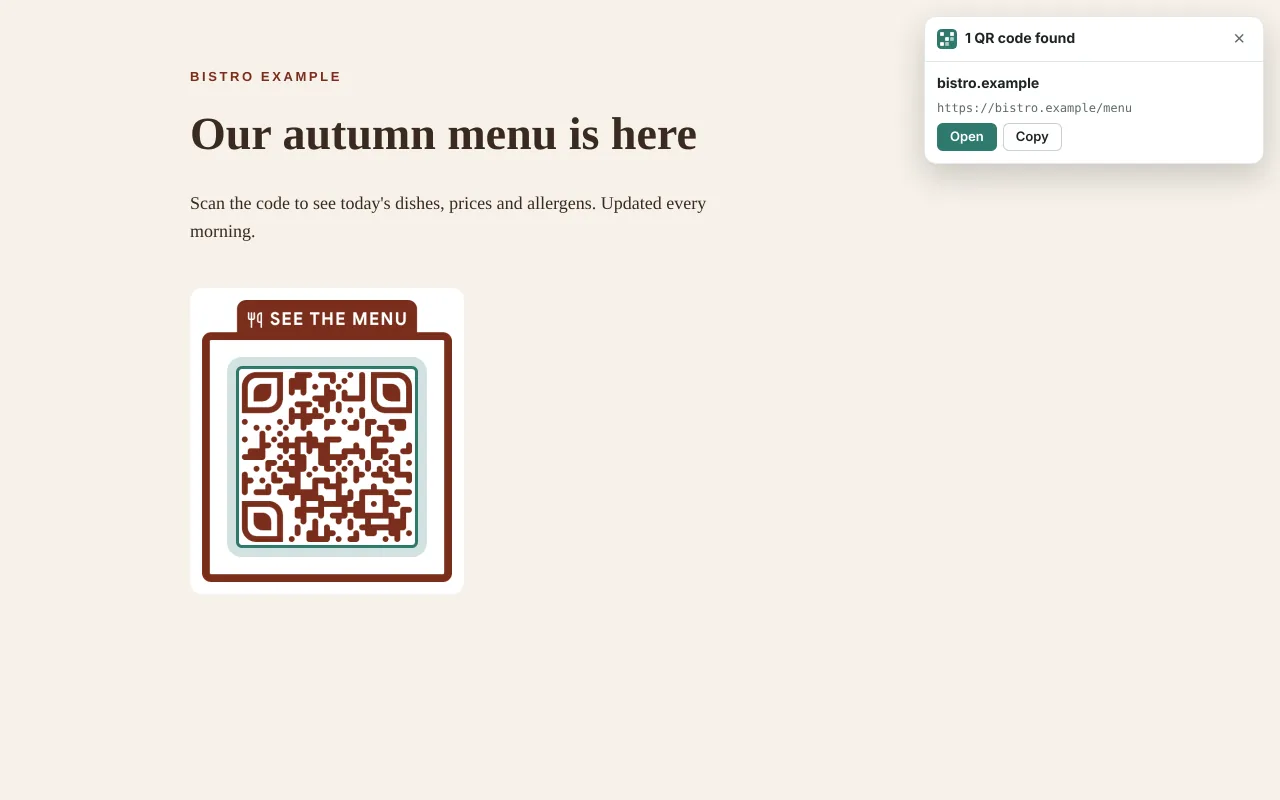
Haz clic derecho en una imagen o en la página y elige “Escanear código QR”. El resultado aparece en una tarjeta pequeña en la página.
- 3
Crea
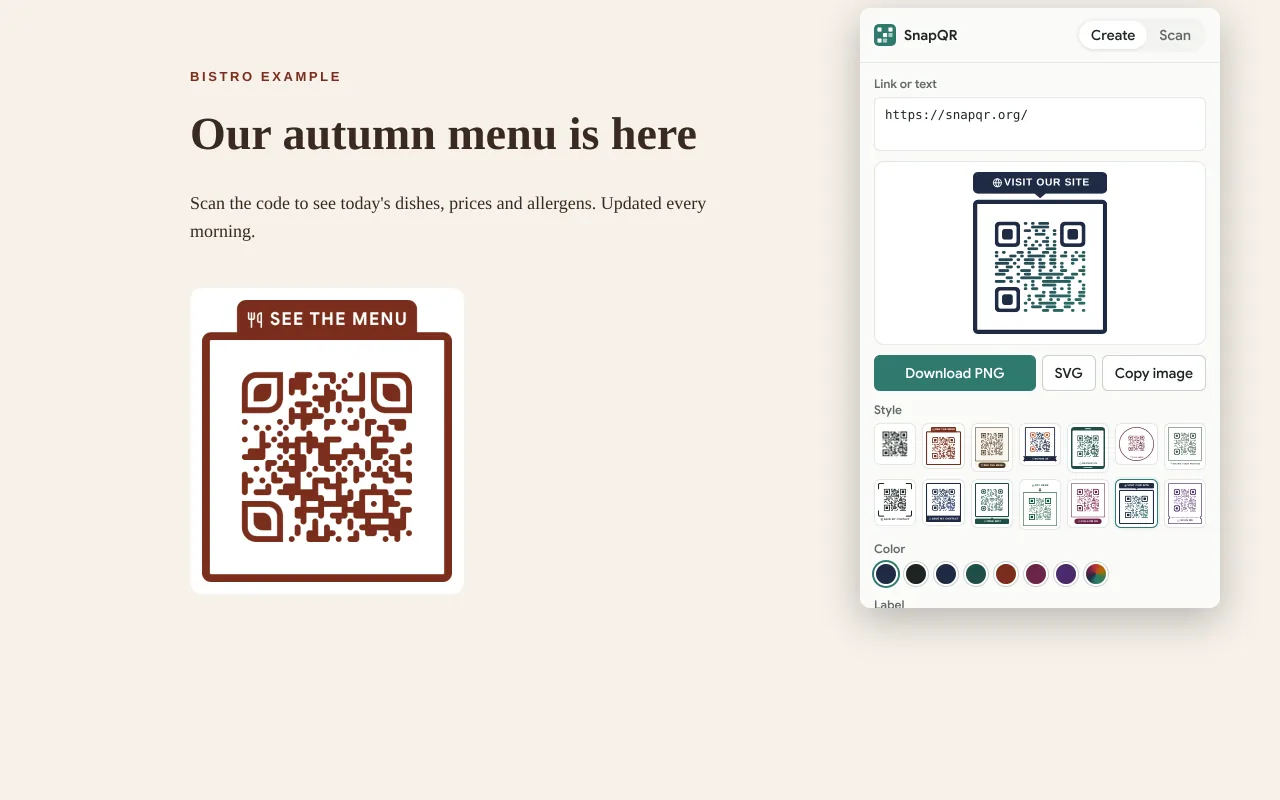
Pulsa el icono de SnapQR. El código QR de la página abierta ya está listo para descargar, copiar o cambiar de estilo.
Escanear un código QR que tienes en pantalla
Un código QR en una web o en un correo es incómodo de escanear con el móvil. La extensión lo lee donde está:
- Clic derecho en una imagen → “Escanear el código QR de esta imagen”.
- Clic derecho en la página → “Escanear códigos QR de esta página”. Encuentra todos los códigos en pantalla, aunque haya varios, y marca dónde está cada uno.
- Abre la ventana → Escanear: escanea la pestaña, abre una imagen o pega una captura con Ctrl+V.
Los enlaces muestran primero el nombre del sitio, con un aviso para enlaces acortados, http sin cifrar, letras que imitan a otras y direcciones IP, para que decidas antes de abrirlos. Son las mismas comprobaciones del escáner de códigos QR de nuestra web. Tus últimos 50 escaneos se guardan en este navegador hasta que los borres.
Crear un código QR de la página que tienes abierta
Pulsa el icono de la barra (o Alt+Shift+Q) y el código de la pestaña actual ya está ahí. Elige uno de los 13 estilos con marco y texto, cambia el color o el texto, y descarga un PNG o SVG, o copia la imagen directamente en un documento o un chat. Haz clic derecho en un enlace o en un texto seleccionado para crear un código solo con eso.
La extensión es sencilla a propósito. Para un logo en el centro, un PDF listo para imprimir o un código WiFi, abre el generador de códigos QR completo. ¿Un código para cada mesa del restaurante? El generador de QR masivo hace toda la lista de una vez.
Qué puede ver la extensión
Muy poco, y solo cuando tú lo pides. No lee tus páginas en segundo plano, y Chrome no muestra ningún aviso de permisos al instalarla.
| Permiso | Para qué |
|---|---|
activeTab | Ver la pestaña actual (una captura para escanear o su dirección para crear el código) solo después de pulsar el icono o una opción del menú. |
contextMenus | Las opciones “Escanear código QR” y “Crear código QR” del menú del clic derecho. |
scripting | Mostrar la tarjeta con el resultado en la página. |
storage | Recordar tu estilo y tus escaneos recientes, solo en este navegador. |
offscreen | Descifrar capturas y dibujar los códigos QR en segundo plano. |
Los códigos se leen y se crean en tu ordenador. Nada de lo que escaneas o creas se envía a nosotros ni a nadie, y la extensión no tiene anuncios ni seguimiento.
Preguntas frecuentes
Sí. Sin cuenta, sin prueba, sin anuncios y sin límite de códigos escaneados o creados.
Sí, los dos instalan extensiones de Chrome Web Store. En Edge, permite las “extensiones de otras tiendas” cuando te lo pida. Necesitas Chrome 116 o posterior.
No. La captura se descifra dentro de tu navegador y se descarta. La extensión nunca envía lo que escanea.
Si está en pantalla en una pestaña de Chrome, sí: clic derecho en la página y “Escanear códigos QR de esta página”. Pausa el vídeo antes para que el código salga nítido.
Abre la ventana, ve a Escanear y pulsa “Borrar”. Al quitar la extensión también se borra.
En el móvil, abre snapqr.org: el escáner QR funciona en el navegador con la cámara.