Chrome용 QR 코드 스캐너 & 생성기
오른쪽 클릭으로 어떤 페이지의 QR 코드든 스캔하세요. 툴바 아이콘을 누르면 열려 있는 페이지의 QR 코드를 만들어요.
무료 · Chrome과 Edge
이용 방법 및 제작 순서
- 1
Chrome에 추가
Chrome 웹 스토어 페이지를 열고 “Chrome에 추가”를 누르세요. SnapQR을 툴바에 고정하면 한 번에 열 수 있어요.
- 2
스캔
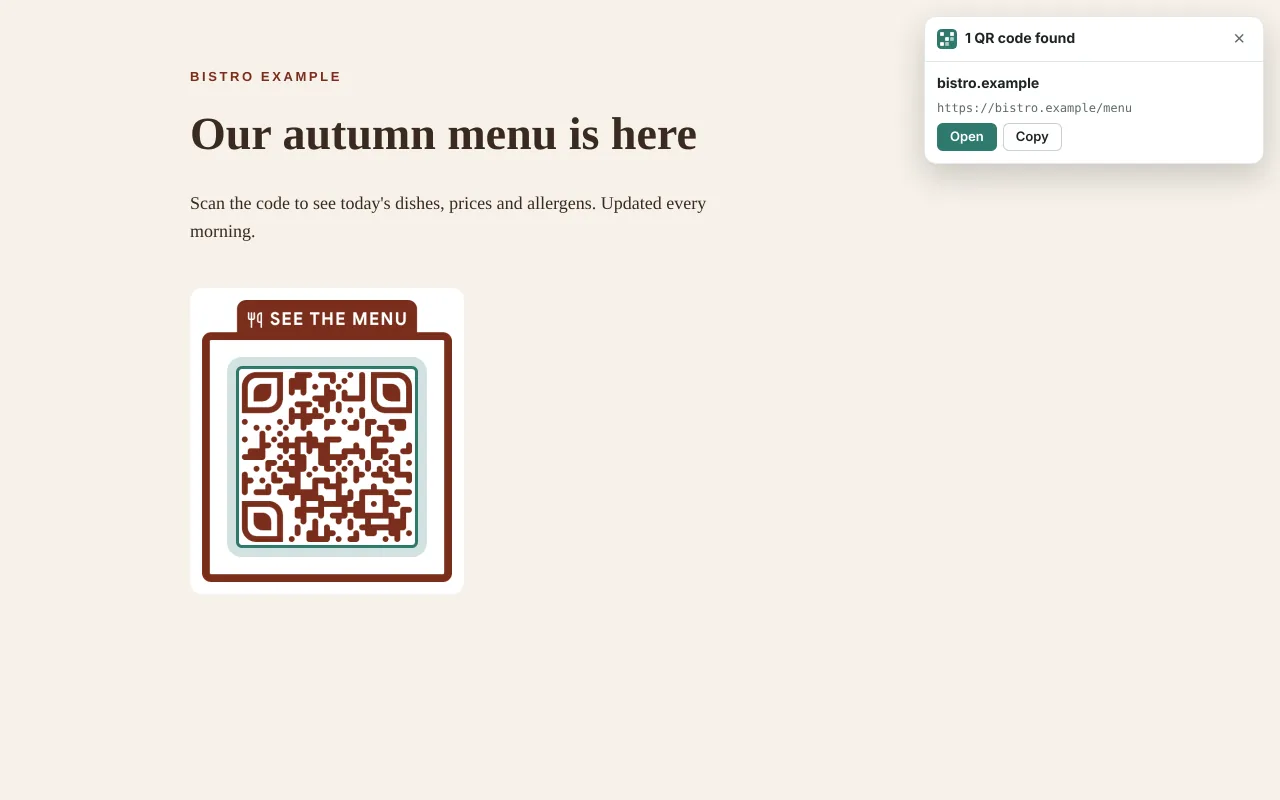
이미지나 페이지를 오른쪽 클릭하고 “QR코드 스캔”을 고르세요. 결과는 페이지 위 작은 카드에 나타나요.
- 3
만들기
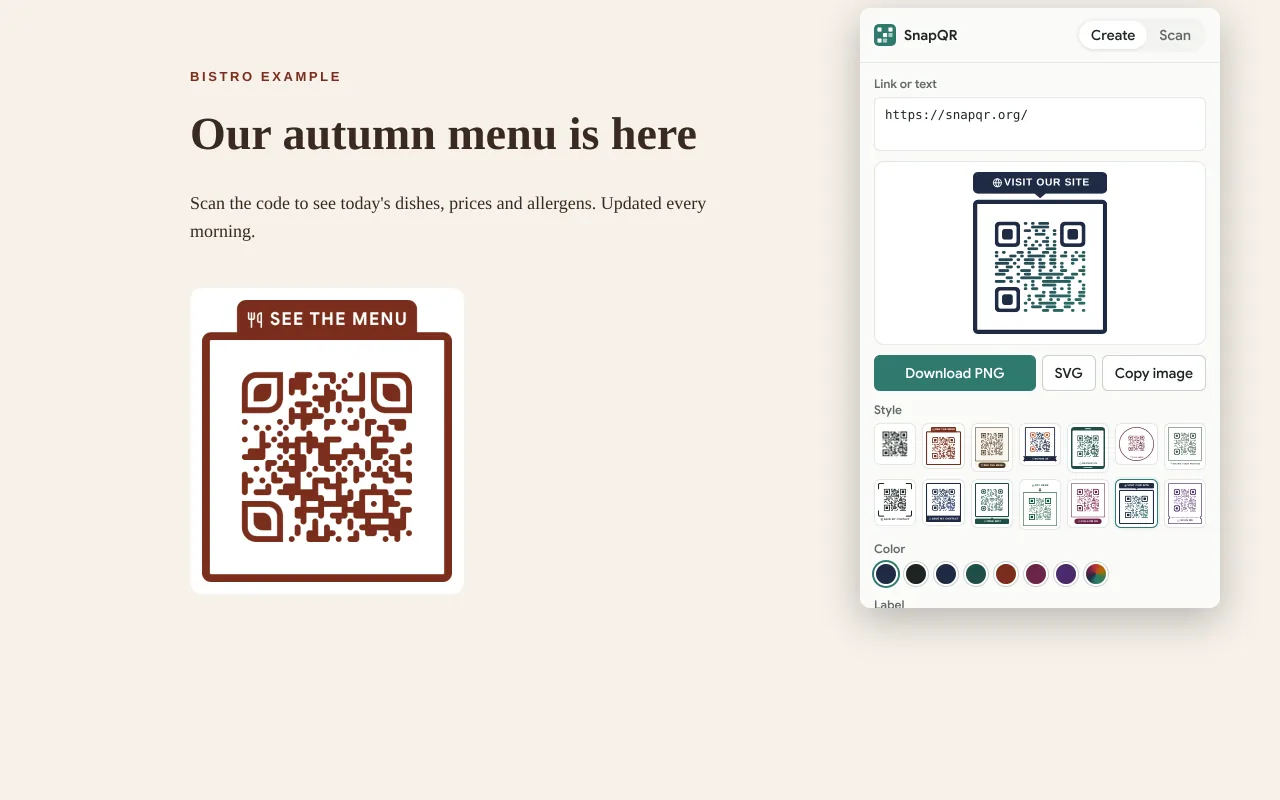
SnapQR 아이콘을 누르세요. 열려 있는 페이지의 QR 코드가 바로 준비돼 있어 다운로드, 복사, 스타일 변경을 할 수 있어요.
화면에 보이는 QR 코드 스캔하기
웹페이지나 이메일 속 QR 코드는 휴대폰으로 스캔하기 번거로워요. 확장 프로그램은 그 자리에서 바로 읽어요.
- 이미지 오른쪽 클릭 → “이 이미지의 QR코드 스캔”
- 페이지 오른쪽 클릭 → “이 페이지의 QR코드 스캔”. 화면에 있는 코드를 여러 개라도 모두 찾아 각각 표시해요.
- 팝업 열기 → 스캔: 탭을 스캔하거나, 이미지 파일을 열거나, Ctrl+V로 스크린샷을 붙여 넣으세요.
링크는 사이트 이름을 먼저 보여 주고, 단축 링크, 암호화되지 않은 http, 비슷하게 생긴 글자, IP 주소만 있는 링크에는 경고를 띄워 열기 전에 판단할 수 있어요. 저희 사이트의 QR 코드 스캐너와 같은 검사예요. 최근 스캔 50개는 지우기 전까지 이 브라우저에만 저장돼요.
열려 있는 페이지의 QR 코드 만들기
툴바 아이콘을 누르면(또는 Alt+Shift+Q) 지금 탭의 코드가 이미 만들어져 있어요. 테두리와 문구가 있는 13가지 스타일 중 하나를 고르고, 색이나 문구를 바꾼 뒤 PNG나 SVG로 받거나 이미지를 문서나 채팅에 바로 복사하세요. 링크나 선택한 텍스트를 오른쪽 클릭하면 그것만 담은 코드를 만들 수 있어요.
확장 프로그램은 일부러 단순하게 만들었어요. 가운데 로고, 인쇄용 PDF, WiFi 코드가 필요하면 전체 QR 코드 생성기를 여세요. 식당 테이블마다 코드가 필요하다면 QR 코드 대량 생성기로 목록을 한 번에 만들 수 있어요.
확장 프로그램이 볼 수 있는 것
아주 적고, 요청할 때만 봐요. 백그라운드에서 페이지를 읽지 않으며, 설치할 때 Chrome이 권한 경고를 띄우지 않아요.
| 권한 | 용도 |
|---|---|
activeTab | 아이콘이나 메뉴 항목을 누른 뒤에만 현재 탭을 봐요(스캔할 스크린샷 또는 코드로 만들 주소). |
contextMenus | 오른쪽 클릭 메뉴의 “QR코드 스캔”과 “QR코드 만들기” 항목. |
scripting | 결과 카드를 페이지에 표시해요. |
storage | 고른 스타일과 최근 스캔을 이 브라우저에만 기억해요. |
offscreen | 스크린샷을 해독하고 QR 코드를 백그라운드에서 그려요. |
코드는 내 컴퓨터에서 읽고 만들어져요. 스캔하거나 만든 내용은 저희나 누구에게도 전송되지 않으며, 확장 프로그램에는 광고나 추적이 없어요.
자주 묻는 질문
네. 계정, 체험 기간, 광고가 없고 스캔하거나 만드는 코드 수에도 제한이 없어요.
네, 둘 다 Chrome 웹 스토어의 확장 프로그램을 설치할 수 있어요. Edge에서는 물어볼 때 “다른 스토어의 확장 프로그램”을 허용하세요. Chrome 116 이상이 필요해요.
아니요. 스크린샷은 브라우저 안에서 해독된 뒤 버려져요. 스캔한 내용을 어디에도 보내지 않아요.
Chrome 탭 화면에 보이면 돼요. 페이지를 오른쪽 클릭하고 “이 페이지의 QR코드 스캔”을 고르세요. 동영상은 먼저 일시 정지해 코드가 선명하게 보이게 하세요.
팝업을 열고 스캔으로 가서 “지우기”를 누르세요. 확장 프로그램을 삭제해도 기록이 지워져요.
휴대폰에서는 snapqr.org를 여세요. QR 스캐너가 브라우저에서 카메라로 작동해요.