Skaner i generator kodów QR dla Chrome
Kliknij prawym przyciskiem, aby zeskanować kod QR na dowolnej stronie. Kliknij ikonę na pasku, aby utworzyć kod otwartej strony.
Za darmo · Chrome i Edge
Jak to działa
- 1
Dodaj do Chrome
Otwórz stronę w Chrome Web Store i kliknij „Dodaj do Chrome”. Przypnij SnapQR do paska, żeby mieć je pod ręką.
- 2
Skanuj
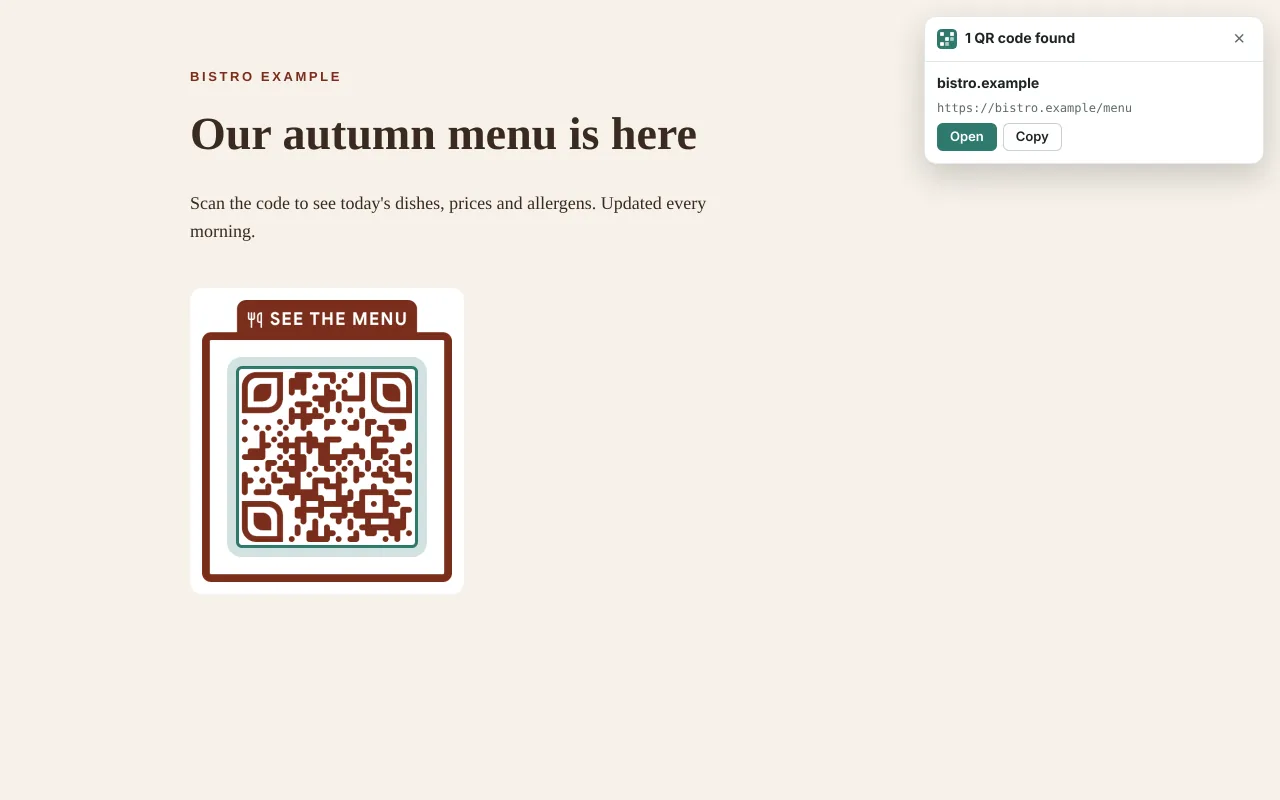
Kliknij prawym przyciskiem obraz lub stronę i wybierz „Skanuj kod QR”. Wynik pojawi się w małej karcie na stronie.
- 3
Twórz
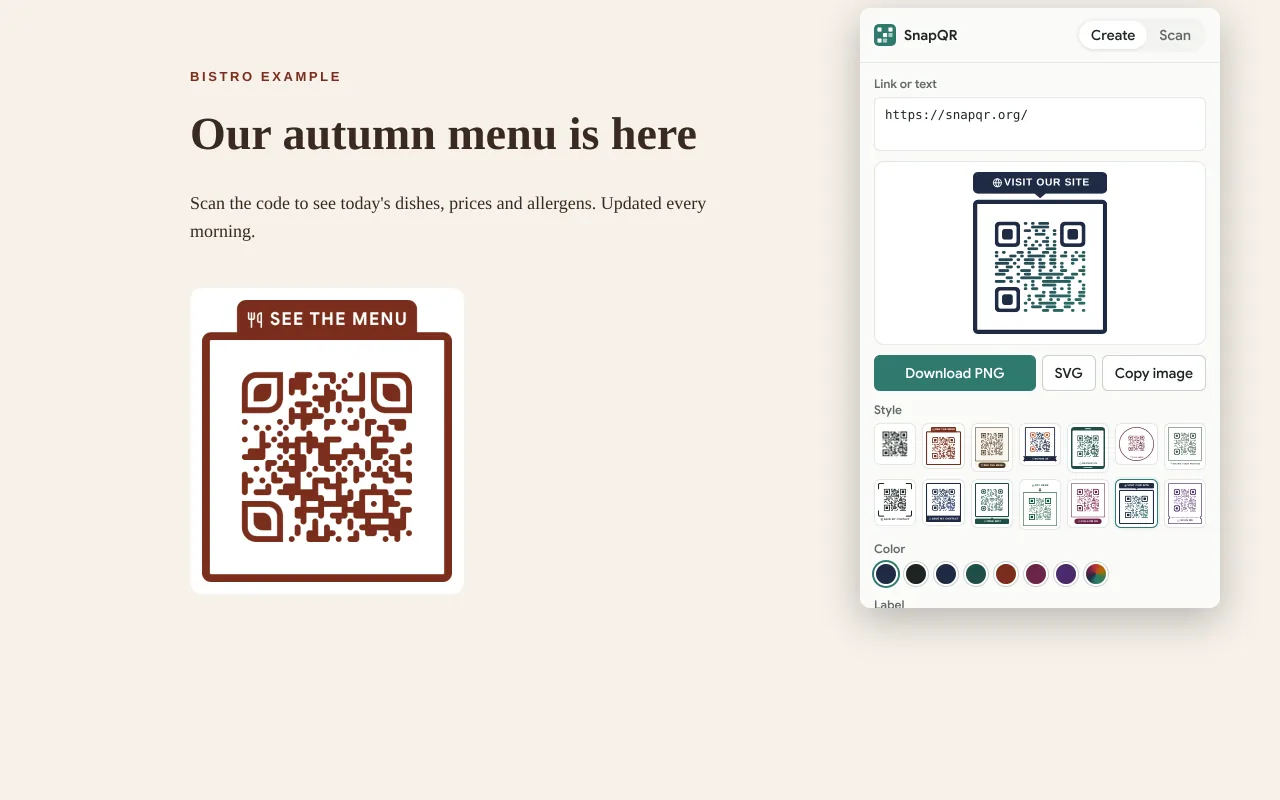
Kliknij ikonę SnapQR. Kod QR otwartej strony jest gotowy do pobrania, skopiowania lub zmiany stylu.
Skanowanie kodu QR widocznego na ekranie
Kod QR na stronie albo w e-mailu trudno zeskanować telefonem. Rozszerzenie odczytuje go tam, gdzie jest:
- Prawy przycisk na obrazie → „Skanuj kod QR na tym obrazie”.
- Prawy przycisk na stronie → „Skanuj kody QR na tej stronie”. Znajduje każdy kod na ekranie, nawet kilka naraz, i zaznacza każdy z nich.
- Otwórz okienko → Skanuj: zeskanuj kartę, otwórz plik z obrazem albo wklej zrzut ekranu skrótem Ctrl+V.
Linki pokazują najpierw nazwę strony, z ostrzeżeniem przy skróconych linkach, nieszyfrowanym http, podobnych literach i gołych adresach IP, żebyś zdecydował przed otwarciem. To te same sprawdzenia, co w skanerze kodów QR na naszej stronie. Ostatnie 50 skanów zostaje w tej przeglądarce, dopóki ich nie wyczyścisz.
Tworzenie kodu QR dla otwartej strony
Kliknij ikonę na pasku (albo naciśnij Alt+Shift+Q), a kod bieżącej karty już czeka. Wybierz jeden z 13 stylów z ramką i napisem, zmień kolor lub napis, a potem pobierz PNG albo SVG lub skopiuj obraz prosto do dokumentu czy czatu. Kliknij prawym przyciskiem link lub zaznaczony tekst, aby utworzyć kod tylko dla niego.
Rozszerzenie jest celowo proste. Logo na środku, PDF do druku albo kod WiFi zrobisz w pełnym generatorze kodów QR. Kod dla każdego stolika w restauracji? Masowy generator kodów QR zrobi całą listę naraz.
Co widzi rozszerzenie
Bardzo niewiele i tylko wtedy, gdy o to poprosisz. Nie czyta twoich stron w tle, a Chrome nie pokazuje przy instalacji żadnego ostrzeżenia o uprawnieniach.
| Uprawnienie | Po co |
|---|---|
activeTab | Spojrzenie na bieżącą kartę (zrzut do zeskanowania albo adres do kodu) dopiero po kliknięciu ikony lub pozycji menu. |
contextMenus | Pozycje „Skanuj kod QR” i „Utwórz kod QR” w menu prawego przycisku. |
scripting | Pokazanie karty z wynikiem na stronie. |
storage | Zapamiętanie twojego stylu i ostatnich skanów, tylko w tej przeglądarce. |
offscreen | Dekodowanie zrzutów ekranu i rysowanie kodów QR w tle. |
Kody są odczytywane i tworzone na twoim komputerze. Nic, co skanujesz lub tworzysz, nie trafia do nas ani do nikogo innego, a rozszerzenie nie ma reklam ani śledzenia.
Najczęstsze pytania
Tak. Bez konta, bez okresu próbnego, bez reklam i bez limitu skanowanych czy tworzonych kodów.
Tak, obie przeglądarki instalują rozszerzenia z Chrome Web Store. W Edge zezwól na „rozszerzenia z innych sklepów”, gdy zapyta. Potrzebujesz Chrome 116 lub nowszego.
Nie. Zrzut jest dekodowany w przeglądarce i usuwany. Rozszerzenie nigdy nie wysyła tego, co skanuje.
Jeśli jest widoczny w karcie Chrome, tak: kliknij stronę prawym przyciskiem i wybierz „Skanuj kody QR na tej stronie”. Zatrzymaj film, żeby kod był ostry.
Otwórz okienko, przejdź do Skanuj i naciśnij „Wyczyść”. Usunięcie rozszerzenia też ją kasuje.
Na telefonie otwórz snapqr.org: skaner QR działa w przeglądarce z aparatem.