QR-Code-Scanner & -Generator für Chrome
Rechtsklick, um einen QR-Code auf jeder Seite zu scannen. Klick auf das Symbol in der Leiste, um einen für die geöffnete Seite zu erstellen.
Kostenlos · Chrome und Edge
So funktioniert’s
- 1
Zu Chrome hinzufügen
Öffne die Seite im Chrome Web Store und klick auf „Zu Chrome hinzufügen“. Hefte SnapQR an die Leiste, dann ist es einen Klick entfernt.
- 2
Scannen
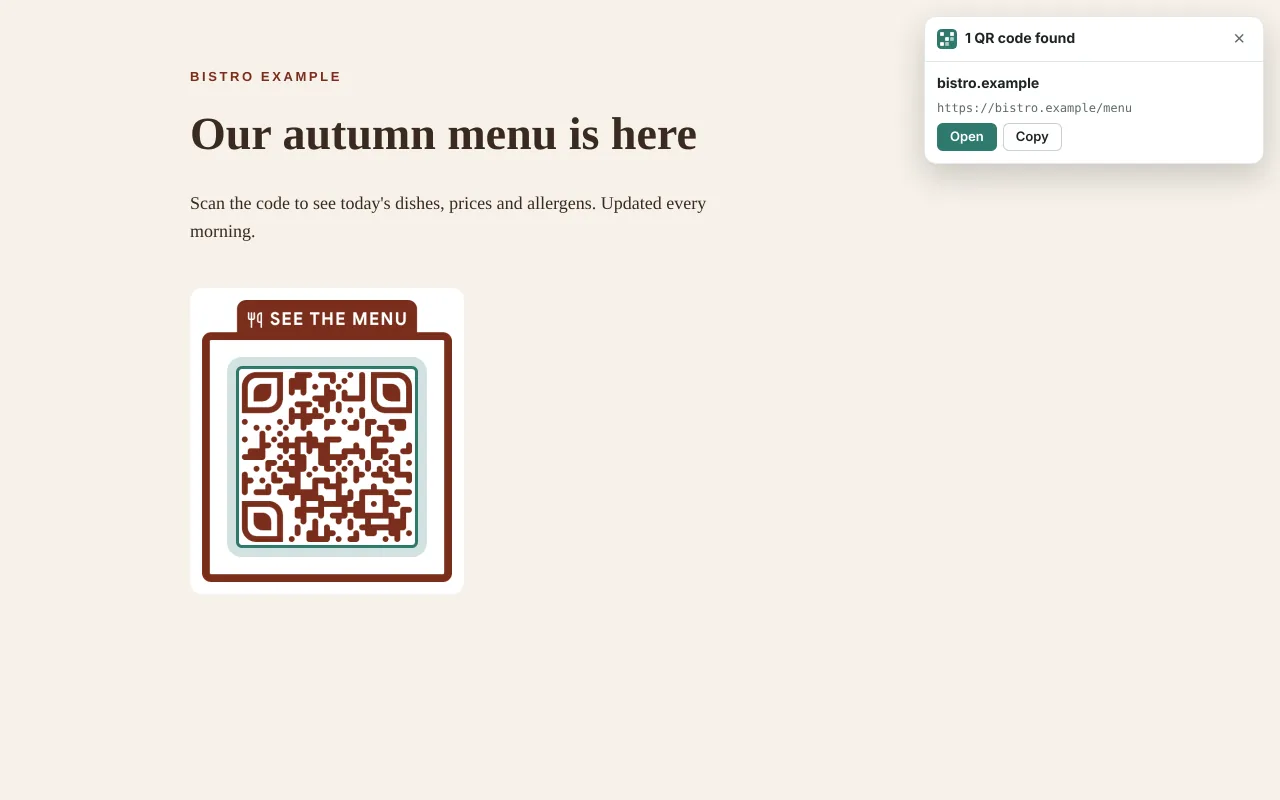
Rechtsklick auf ein Bild oder die Seite und „QR-Code scannen“ wählen. Das Ergebnis erscheint in einer kleinen Karte auf der Seite.
- 3
Erstellen
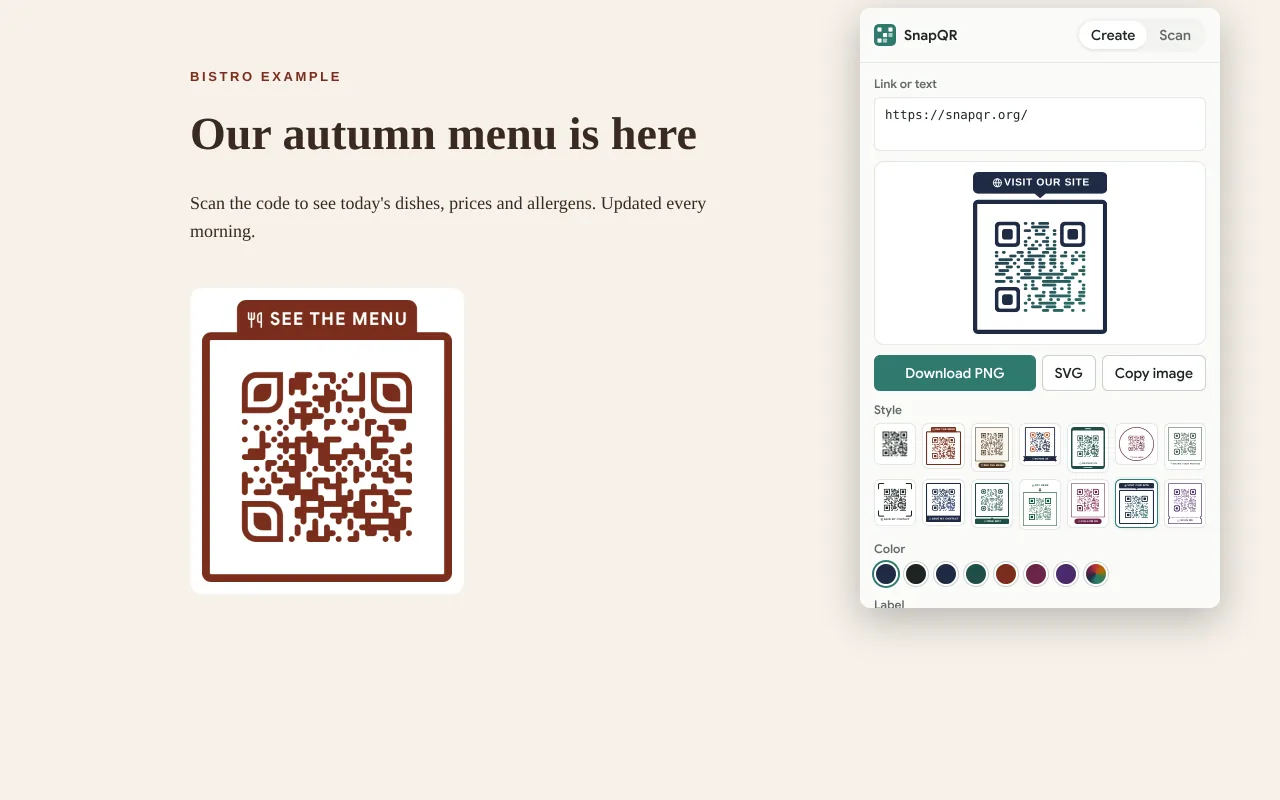
Klick auf das SnapQR-Symbol. Der QR-Code für die geöffnete Seite ist fertig zum Herunterladen, Kopieren oder Umgestalten.
Einen QR-Code auf dem Bildschirm scannen
Ein QR-Code auf einer Webseite oder in einer E-Mail lässt sich mit dem Handy nur umständlich scannen. Die Erweiterung liest ihn direkt dort:
- Rechtsklick auf ein Bild → „QR-Code in diesem Bild scannen“.
- Rechtsklick auf die Seite → „QR-Codes auf dieser Seite scannen“. Sie findet jeden Code auf dem Bildschirm, auch mehrere auf einmal, und umrahmt jeden.
- Popup öffnen → Scannen: den Tab scannen, eine Bilddatei öffnen oder einen Screenshot mit Strg+V einfügen.
Links zeigen zuerst den Namen der Website, mit Warnung bei Kurzlinks, unverschlüsseltem http, Doppelgänger-Buchstaben und reinen IP-Adressen, damit du entscheidest, bevor du sie öffnest. Das sind dieselben Prüfungen wie beim QR-Code-Scanner auf unserer Website. Deine letzten 50 Scans bleiben in diesem Browser, bis du sie löschst.
Einen QR-Code für die geöffnete Seite erstellen
Klick auf das Symbol in der Leiste (oder Alt+Umschalt+Q), und der Code für den aktuellen Tab ist schon da. Wähl einen von 13 Stilen mit Rahmen und Beschriftung, ändere Farbe oder Text, und lade ein PNG oder SVG herunter oder kopiere das Bild direkt in ein Dokument oder einen Chat. Rechtsklick auf einen Link oder markierten Text erstellt einen Code nur dafür.
Die Erweiterung ist bewusst schlank. Für ein Logo in der Mitte, ein druckfertiges PDF oder einen WLAN-Code öffne den vollen QR-Code-Generator. Ein Code für jeden Tisch im Restaurant? Der Massen-QR-Code-Generator erledigt die ganze Liste auf einmal.
Was die Erweiterung sehen kann
Sehr wenig, und nur, wenn du es willst. Sie liest deine Seiten nicht im Hintergrund, und Chrome zeigt bei der Installation keine Berechtigungswarnung.
| Berechtigung | Wozu |
|---|---|
activeTab | Den aktuellen Tab ansehen (Screenshot zum Scannen oder Adresse für den Code), erst nachdem du auf das Symbol oder einen Menüpunkt klickst. |
contextMenus | Die Punkte „QR-Code scannen“ und „QR-Code erstellen“ im Rechtsklick-Menü. |
scripting | Die Ergebniskarte auf der Seite anzeigen. |
storage | Deinen Stil und die letzten Scans merken, nur in diesem Browser. |
offscreen | Screenshots dekodieren und QR-Codes im Hintergrund zeichnen. |
Codes werden auf deinem Computer gelesen und erstellt. Nichts, was du scannst oder erstellst, wird an uns oder jemand anderen geschickt, und die Erweiterung hat weder Werbung noch Tracking.
Häufige Fragen
Ja. Kein Konto, keine Testphase, keine Werbung und keine Grenze für gescannte oder erstellte Codes.
Ja, beide installieren Erweiterungen aus dem Chrome Web Store. In Edge erlaubst du „Erweiterungen aus anderen Stores“, wenn er fragt. Du brauchst Chrome 116 oder neuer.
Nein. Der Screenshot wird in deinem Browser dekodiert und verworfen. Die Erweiterung schickt nie weg, was sie scannt.
Wenn er in einem Chrome-Tab zu sehen ist, ja: Rechtsklick auf die Seite und „QR-Codes auf dieser Seite scannen“. Pausiere das Video vorher, damit der Code scharf ist.
Popup öffnen, zu Scannen gehen und „Leeren“ drücken. Beim Entfernen der Erweiterung wird er ebenfalls gelöscht.
Auf dem Handy öffnest du snapqr.org: Der QR-Scanner läuft im Browser mit der Kamera.