Leitor e gerador de QR code para Chrome
Clique com o botão direito para ler um QR code em qualquer página. Clique no ícone da barra para criar um da página aberta.
Grátis · Chrome e Edge
Como funciona
- 1
Adicione ao Chrome
Abra a página da Chrome Web Store e clique em “Adicionar ao Chrome”. Fixe o SnapQR na barra para ficar a um clique.
- 2
Leia
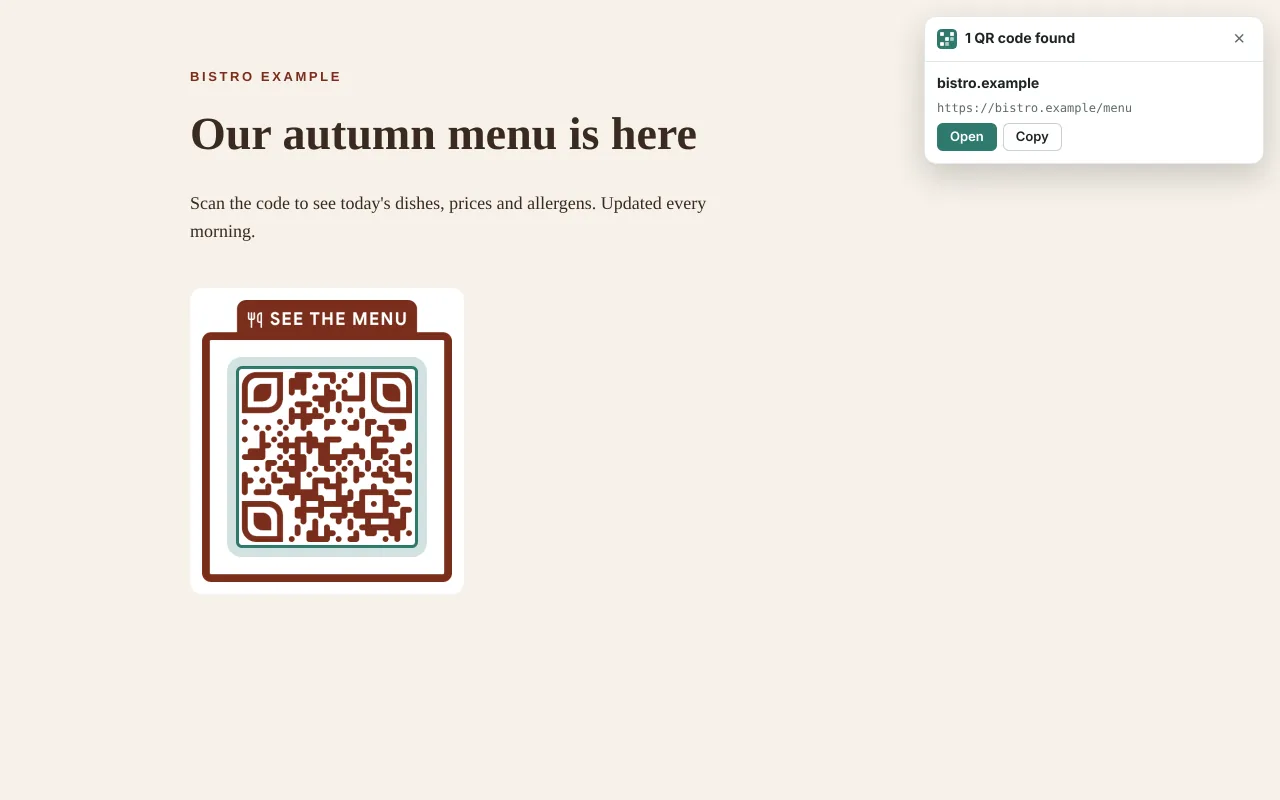
Clique com o botão direito numa imagem ou na página e escolha “Ler QR code”. O resultado aparece num cartão pequeno na página.
- 3
Crie
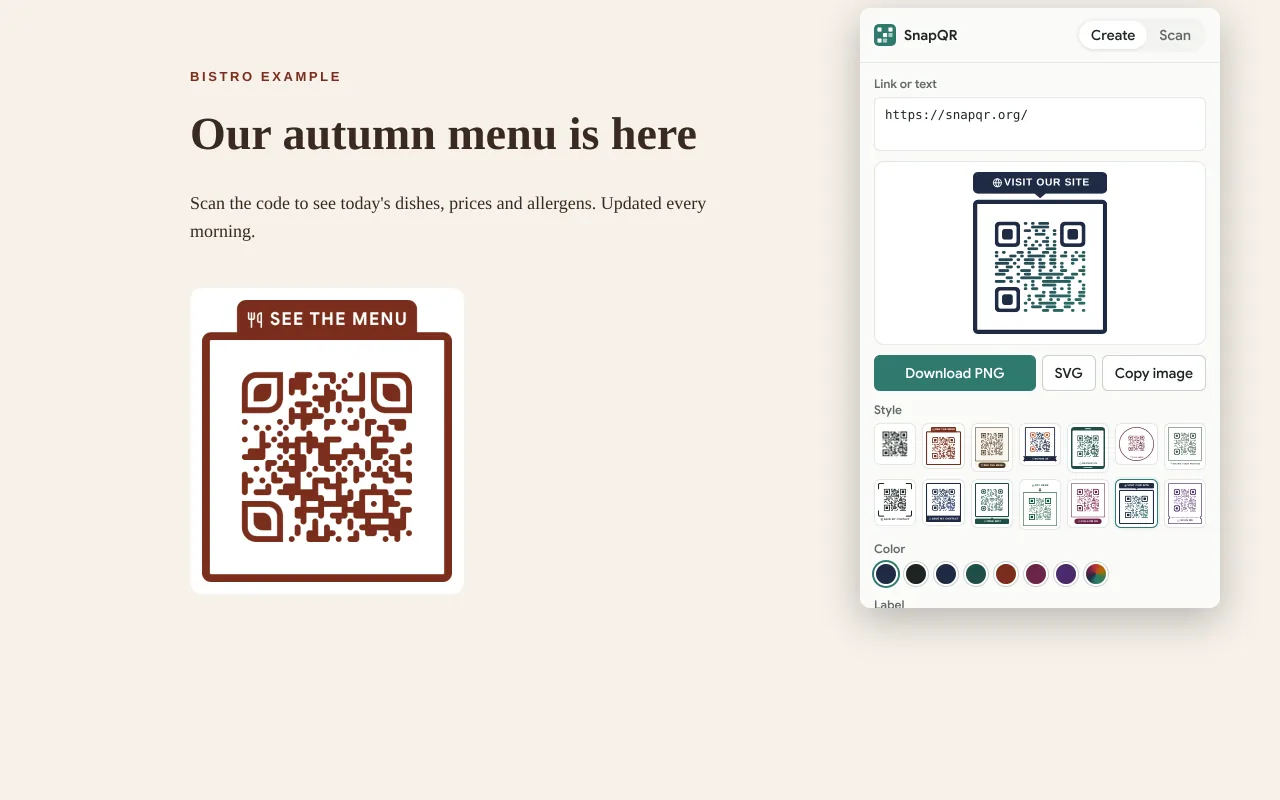
Clique no ícone do SnapQR. O QR code da página aberta já está pronto para baixar, copiar ou mudar o estilo.
Ler um QR code que está na sua tela
Um QR code num site ou num e-mail é chato de ler com o celular. A extensão lê o código onde ele está:
- Botão direito numa imagem → “Ler o QR code desta imagem”.
- Botão direito na página → “Ler QR codes desta página”. Ela encontra todos os códigos na tela, mesmo vários de uma vez, e marca onde está cada um.
- Abra a janela → Ler: leia a aba, abra um arquivo de imagem ou cole um print com Ctrl+V.
Os links mostram primeiro o nome do site, com aviso para links encurtados, http sem criptografia, letras que imitam outras e endereços IP, para você decidir antes de abrir. São as mesmas verificações do leitor de QR code do nosso site. Suas últimas 50 leituras ficam neste navegador até você limpar.
Criar um QR code da página que você está vendo
Clique no ícone da barra (ou aperte Alt+Shift+Q) e o código da aba atual já está lá. Escolha um dos 13 estilos com moldura e texto, mude a cor ou o texto, e baixe um PNG ou SVG, ou copie a imagem direto para um documento ou um chat. Clique com o botão direito num link ou num texto selecionado para criar um código só com ele.
A extensão é simples de propósito. Para um logo no meio, um PDF pronto para imprimir ou um código de Wi-Fi, abra o gerador de QR code completo. Um código para cada mesa do restaurante? O gerador de QR code em massa faz a lista inteira de uma vez.
O que a extensão consegue ver
Muito pouco, e só quando você pede. Ela não lê suas páginas em segundo plano, e o Chrome não mostra nenhum aviso de permissão ao instalar.
| Permissão | Para quê |
|---|---|
activeTab | Ver a aba atual (um print para ler ou o endereço para criar o código) só depois que você clica no ícone ou numa opção do menu. |
contextMenus | As opções “Ler QR code” e “Criar QR code” do menu do botão direito. |
scripting | Mostrar o cartão com o resultado na página. |
storage | Lembrar seu estilo e suas leituras recentes, só neste navegador. |
offscreen | Decodificar prints e desenhar os QR codes em segundo plano. |
Os códigos são lidos e criados no seu computador. Nada do que você lê ou cria é enviado para nós ou para ninguém, e a extensão não tem anúncios nem rastreamento.
Perguntas frequentes
Sim. Sem conta, sem período de teste, sem anúncios e sem limite de códigos lidos ou criados.
Sim, os dois instalam extensões da Chrome Web Store. No Edge, permita “extensões de outras lojas” quando ele pedir. Você precisa do Chrome 116 ou mais novo.
Não. O print é decodificado dentro do navegador e descartado. A extensão nunca envia o que lê.
Se estiver na tela numa aba do Chrome, sim: botão direito na página e “Ler QR codes desta página”. Pause o vídeo antes para o código ficar nítido.
Abra a janela, vá em Ler e clique em “Limpar”. Remover a extensão também apaga.
No celular, abra snapqr.org: o leitor de QR funciona no navegador com a câmera.