Lettore e generatore di QR code per Chrome
Tasto destro per scansionare un QR code su qualsiasi pagina. Clicca l’icona nella barra per crearne uno della pagina aperta.
Gratis · Chrome ed Edge
Come funziona
- 1
Aggiungila a Chrome
Apri la pagina del Chrome Web Store e clicca “Aggiungi a Chrome”. Fissa SnapQR nella barra per averla a portata di clic.
- 2
Scansiona
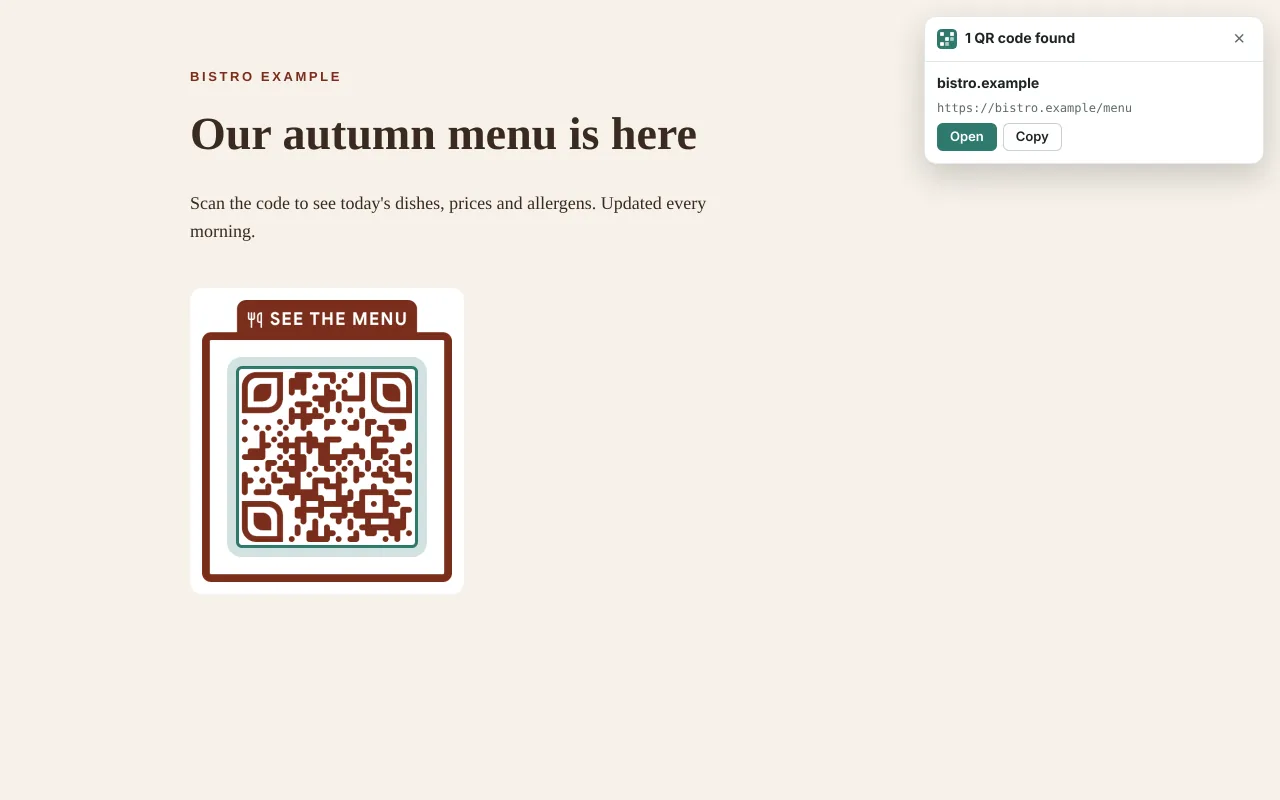
Tasto destro su un’immagine o sulla pagina e scegli “Scansiona codice QR”. Il risultato compare in una piccola scheda sulla pagina.
- 3
Crea
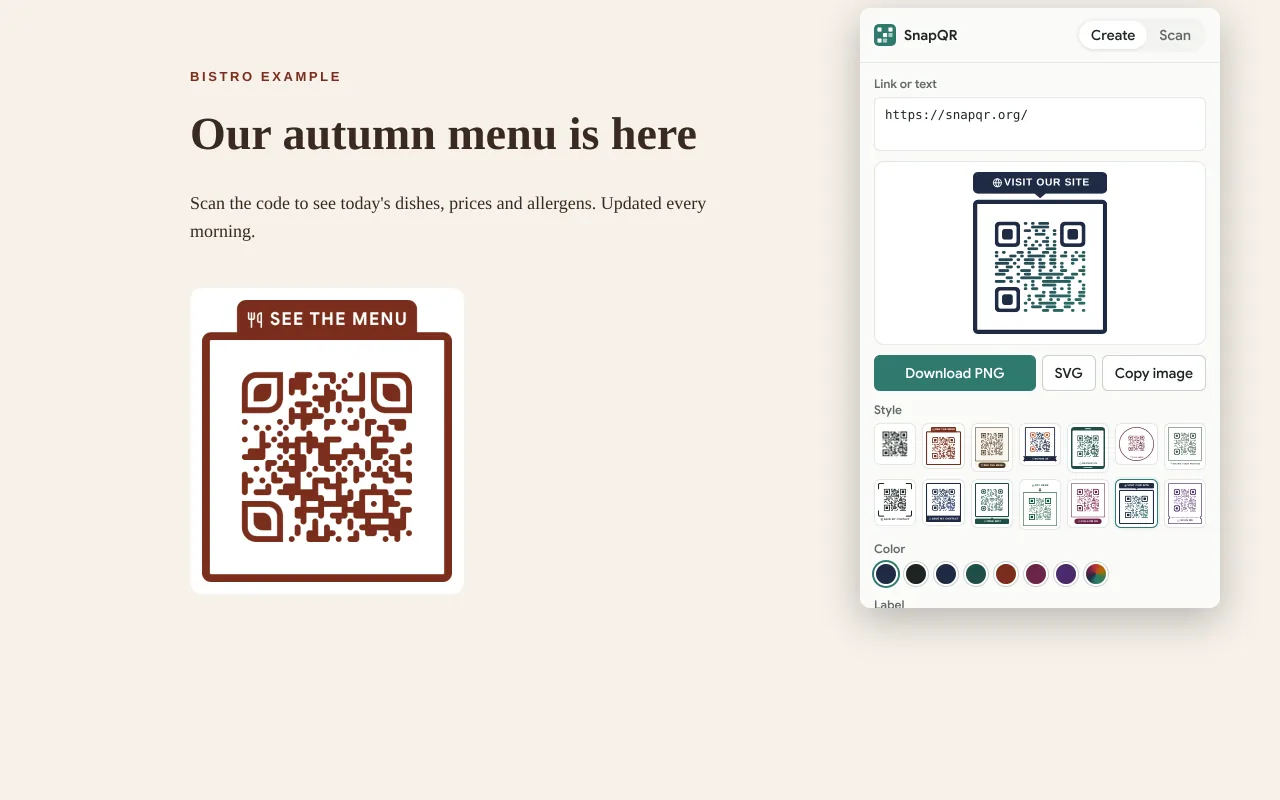
Clicca l’icona di SnapQR. Il QR code della pagina aperta è pronto da scaricare, copiare o cambiare di stile.
Scansionare un QR code che hai sullo schermo
Un QR code su una pagina web o in un’e-mail è scomodo da scansionare con il telefono. L’estensione lo legge lì dov’è:
- Tasto destro su un’immagine → “Scansiona il codice QR in questa immagine”.
- Tasto destro sulla pagina → “Scansiona i codici QR di questa pagina”. Trova tutti i codici sullo schermo, anche più di uno insieme, e li evidenzia uno per uno.
- Apri la finestra → Scansiona: scansiona la scheda, apri un’immagine o incolla uno screenshot con Ctrl+V.
I link mostrano prima il nome del sito, con un avviso per link accorciati, http non cifrato, lettere ingannevoli e indirizzi IP, così decidi prima di aprirli. Sono gli stessi controlli del lettore di QR code del nostro sito. Le ultime 50 scansioni restano in questo browser finché non le cancelli.
Creare un QR code della pagina aperta
Clicca l’icona nella barra (o premi Alt+Maiusc+Q) e il codice della scheda attuale è già lì. Scegli uno dei 13 stili con cornice e testo, cambia il colore o il testo, poi scarica un PNG o un SVG, oppure copia l’immagine direttamente in un documento o in una chat. Tasto destro su un link o un testo selezionato per creare un codice solo per quello.
L’estensione è volutamente essenziale. Per un logo al centro, un PDF pronto per la stampa o un codice WiFi, apri il generatore di QR code completo. Un codice per ogni tavolo del ristorante? Il generatore di QR code in blocco fa tutta la lista in una volta.
Cosa può vedere l’estensione
Pochissimo, e solo quando lo chiedi tu. Non legge le tue pagine in background, e Chrome non mostra alcun avviso sui permessi durante l’installazione.
| Permesso | A cosa serve |
|---|---|
activeTab | Vedere la scheda attuale (uno screenshot da scansionare o il suo indirizzo per creare il codice) solo dopo un clic sull’icona o su una voce del menu. |
contextMenus | Le voci “Scansiona codice QR” e “Crea codice QR” nel menu del tasto destro. |
scripting | Mostrare la scheda con il risultato sulla pagina. |
storage | Ricordare il tuo stile e le scansioni recenti, solo in questo browser. |
offscreen | Decodificare gli screenshot e disegnare i QR code in background. |
I codici vengono letti e creati sul tuo computer. Niente di ciò che scansioni o crei viene inviato a noi o ad altri, e l’estensione non ha pubblicità né tracciamento.
Domande frequenti
Sì. Niente account, niente prova, niente pubblicità e nessun limite di codici scansionati o creati.
Sì, entrambi installano le estensioni del Chrome Web Store. Su Edge, consenti le “estensioni da altri store” quando te lo chiede. Serve Chrome 116 o successivo.
No. Lo screenshot viene decodificato nel browser e poi scartato. L’estensione non invia mai ciò che scansiona.
Se è sullo schermo in una scheda di Chrome, sì: tasto destro sulla pagina e “Scansiona i codici QR di questa pagina”. Metti in pausa il video perché il codice sia nitido.
Apri la finestra, vai su Scansiona e premi “Cancella”. Rimuovendo l’estensione si cancella anche quella.
Sul telefono apri snapqr.org: il lettore QR funziona nel browser con la fotocamera.