Chrome için QR kod okuyucu ve oluşturucu
Herhangi bir sayfadaki QR kodu okumak için sağ tıkla. Açık sayfanın kodunu oluşturmak için araç çubuğundaki simgeye tıkla.
Ücretsiz · Chrome ve Edge
Nasıl çalışır
- 1
Chrome’a ekle
Chrome Web Mağazası sayfasını aç ve “Chrome’a ekle”ye tıkla. SnapQR’ı araç çubuğuna sabitle, tek tık uzağında olsun.
- 2
Oku
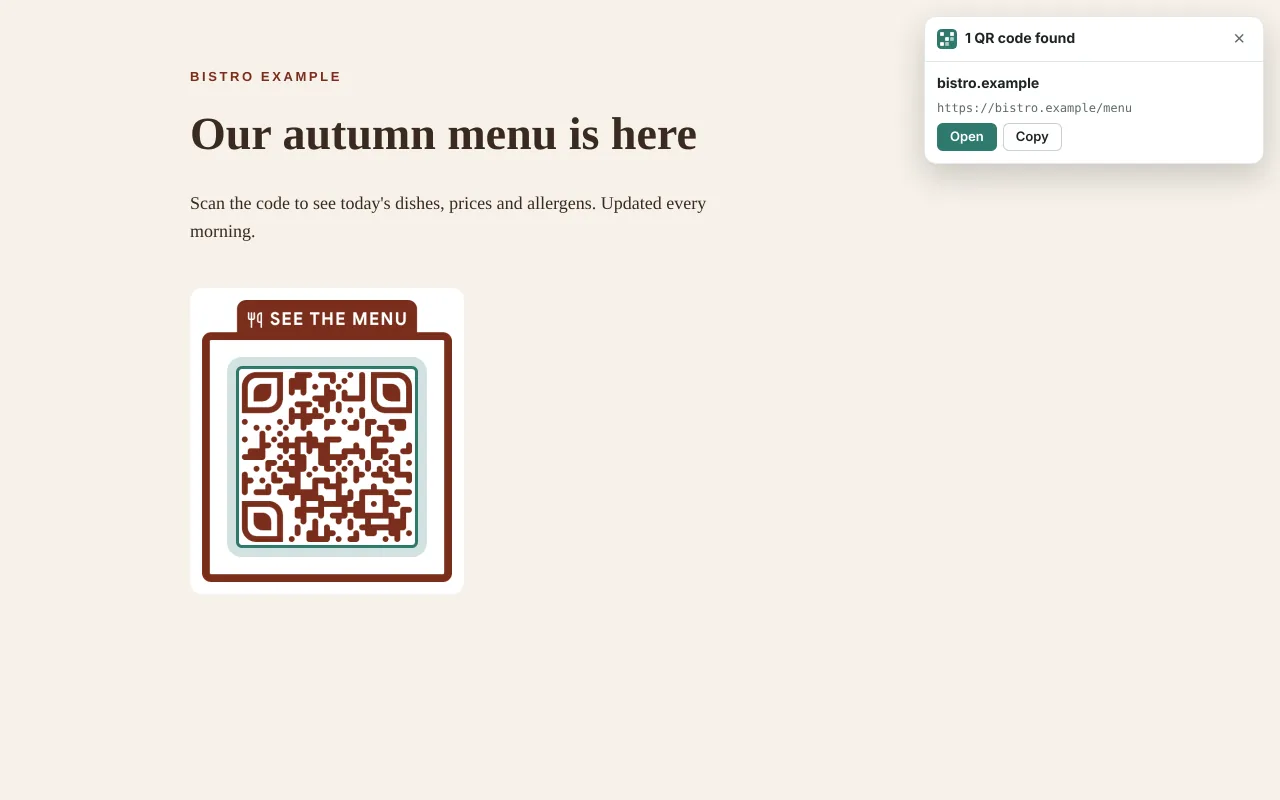
Bir görsele ya da sayfaya sağ tıkla ve “QR kodu oku”yu seç. Sonuç sayfada küçük bir kartta açılır.
- 3
Oluştur
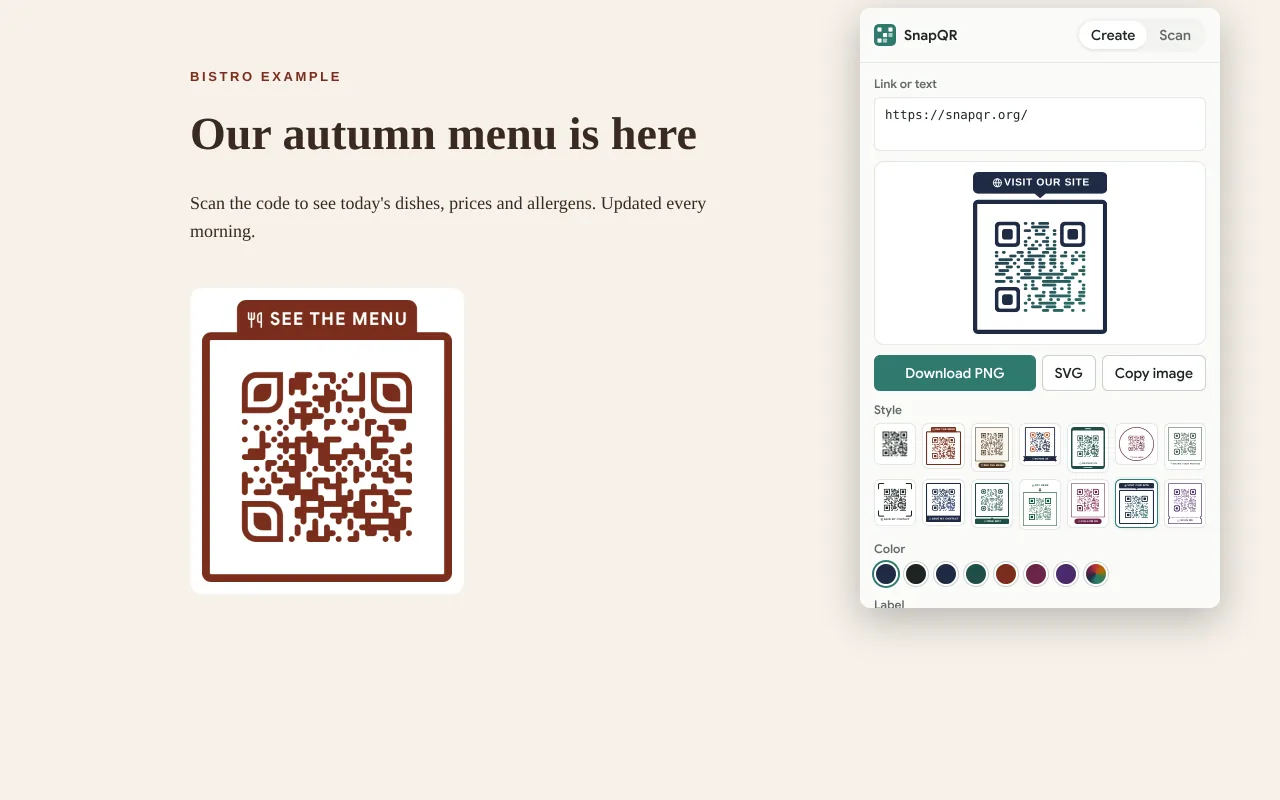
SnapQR simgesine tıkla. Açık sayfanın QR kodu indirmeye, kopyalamaya ya da stil değiştirmeye hazır.
Ekrandaki bir QR kodu okumak
Bir web sayfasındaki ya da e-postadaki QR kodu telefonla okumak zahmetli. Uzantı kodu olduğu yerde okur:
- Görsele sağ tıkla → “Bu görseldeki QR kodu oku”.
- Sayfaya sağ tıkla → “Bu sayfadaki QR kodları oku”. Ekrandaki tüm kodları, birkaç tane olsa bile bulur ve her birini çerçeveler.
- Açılır pencereyi aç → Oku: sekmeyi tara, bir görsel dosyası aç ya da Ctrl+V ile ekran görüntüsü yapıştır.
Linkler önce sitenin adını gösterir; kısaltılmış linkler, şifresiz http, benzer görünen harfler ve çıplak IP adresleri için uyarı verir, böylece açmadan önce karar verirsin. Bunlar sitemizdeki QR kod okuyucunun yaptığı kontrollerin aynısı. Son 50 okuman, sen silene kadar bu tarayıcıda kalır.
Açık sayfa için QR kod oluşturmak
Araç çubuğundaki simgeye tıkla (ya da Alt+Shift+Q’ya bas), geçerli sekmenin kodu hazır. Çerçeveli ve etiketli 13 stilden birini seç, rengi ya da etiket yazısını değiştir, sonra PNG ya da SVG indir veya görseli doğrudan bir belgeye ya da sohbete kopyala. Bir linke ya da seçili metne sağ tıklayarak yalnızca onun kodunu oluştur.
Uzantı bilerek sade tutuldu. Ortada logo, baskıya hazır PDF ya da WiFi kodu için tam QR kod oluşturucuyu aç. Restorandaki her masa için kod mu lazım? Toplu QR kod oluşturucu listenin tamamını bir kerede yapar.
Uzantı neleri görebilir
Çok az şey, o da yalnızca sen istediğinde. Sayfalarını arka planda okumaz ve Chrome kurulumda hiçbir izin uyarısı göstermez.
| İzin | Ne için |
|---|---|
activeTab | Geçerli sekmeye bakmak (okumak için ekran görüntüsü ya da kod için adresi), yalnızca simgeye veya bir menü öğesine tıkladıktan sonra. |
contextMenus | Sağ tık menüsündeki “QR kodu oku” ve “QR kod oluştur” öğeleri. |
scripting | Sonuç kartını sayfada göstermek. |
storage | Seçtiğin stili ve son okumaları yalnızca bu tarayıcıda hatırlamak. |
offscreen | Ekran görüntülerini çözmek ve QR kodları arka planda çizmek. |
Kodlar bilgisayarında okunur ve oluşturulur. Okuduğun ya da oluşturduğun hiçbir şey bize ya da başkasına gönderilmez; uzantıda reklam veya izleme yoktur.
Sıkça sorulan sorular
Evet. Hesap yok, deneme süresi yok, reklam yok ve okuyup oluşturabileceğin kod sayısında sınır yok.
Evet, ikisi de Chrome Web Mağazası’ndan uzantı kurabilir. Edge sorduğunda “diğer mağazalardan uzantılara” izin ver. Chrome 116 veya daha yenisi gerekir.
Hayır. Ekran görüntüsü tarayıcının içinde çözülür ve silinir. Uzantı okuduğunu hiçbir yere göndermez.
Bir Chrome sekmesinde ekrandaysa evet: sayfaya sağ tıkla ve “Bu sayfadaki QR kodları oku”yu seç. Kodun net olması için videoyu önce durdur.
Açılır pencereyi aç, Oku’ya git ve “Temizle”ye bas. Uzantıyı kaldırmak da geçmişi siler.
Telefonda snapqr.org’u aç: QR okuyucu tarayıcıda kamerayla çalışır.