Pemindai & pembuat kode QR untuk Chrome
Klik kanan untuk memindai kode QR di halaman mana pun. Klik ikon di toolbar untuk membuat kode dari halaman yang sedang dibuka.
Gratis · Chrome dan Edge
Cara kerjanya
- 1
Tambahkan ke Chrome
Buka halaman Chrome Web Store lalu klik “Tambahkan ke Chrome”. Sematkan SnapQR di toolbar supaya tinggal sekali klik.
- 2
Pindai
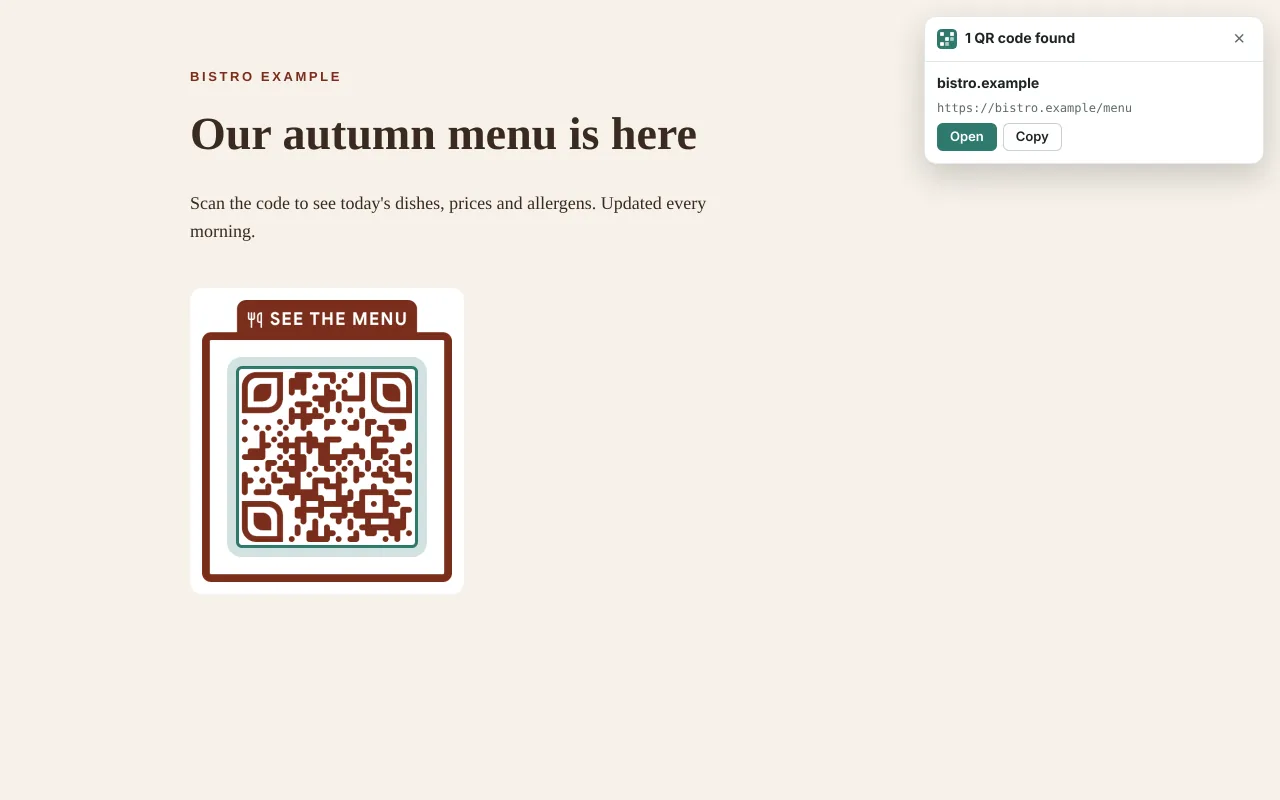
Klik kanan gambar atau halaman, lalu pilih “Pindai kode QR”. Hasilnya muncul di kartu kecil di halaman.
- 3
Buat
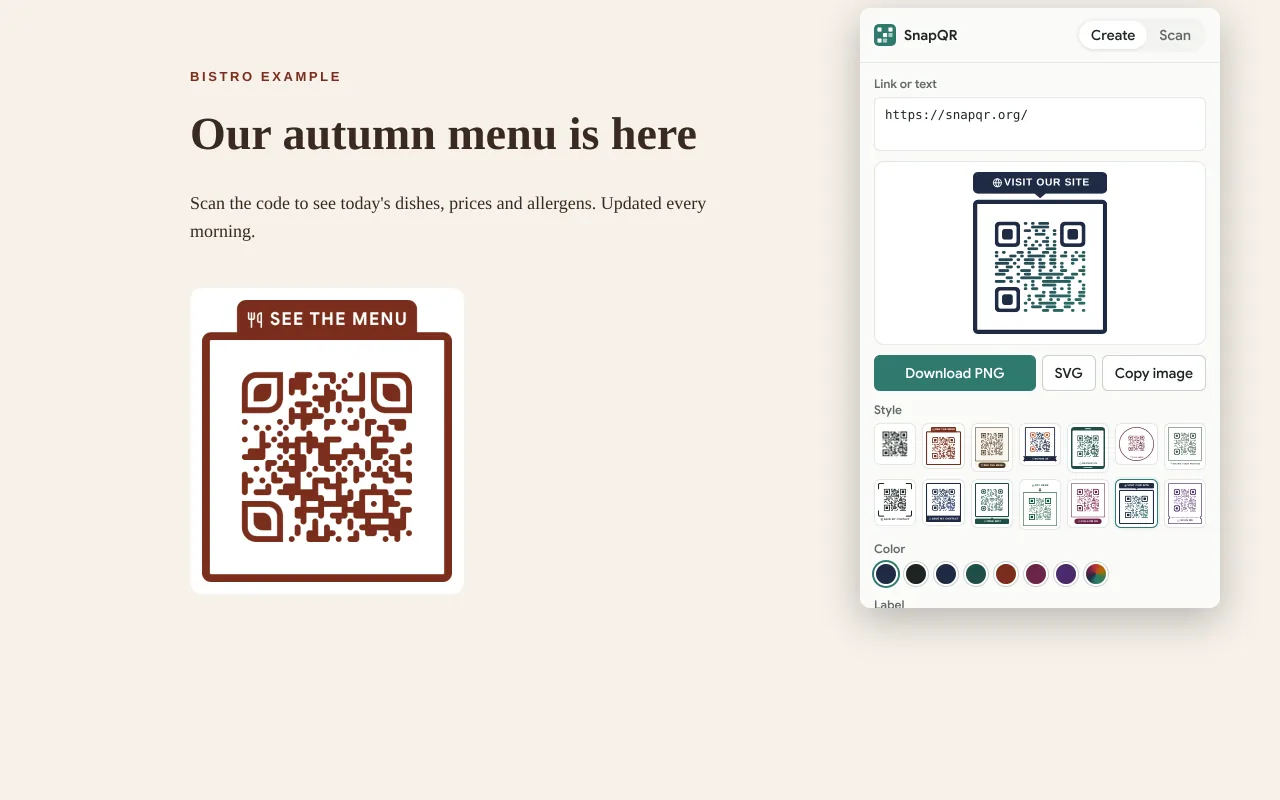
Klik ikon SnapQR. Kode QR untuk halaman yang dibuka sudah siap diunduh, disalin, atau diganti gayanya.
Memindai kode QR yang ada di layar
Kode QR di halaman web atau email repot dipindai pakai ponsel. Ekstensi ini membacanya langsung di tempatnya:
- Klik kanan gambar → “Pindai kode QR di gambar ini”.
- Klik kanan halaman → “Pindai kode QR di halaman ini”. Semua kode di layar ditemukan, walau ada beberapa sekaligus, dan tiap kode ditandai.
- Buka popup → Pindai: pindai tab, buka file gambar, atau tempel tangkapan layar dengan Ctrl+V.
Link menampilkan nama situsnya dulu, dengan peringatan untuk link pendek, http biasa, huruf tiruan, dan alamat IP, jadi kamu bisa memutuskan sebelum membukanya. Ini pemeriksaan yang sama dengan pemindai kode QR di situs kami. 50 hasil pindai terakhir tersimpan di browser ini sampai kamu menghapusnya.
Membuat kode QR untuk halaman yang sedang dibuka
Klik ikon di toolbar (atau tekan Alt+Shift+Q), kode untuk tab saat ini langsung tersedia. Pilih salah satu dari 13 gaya dengan bingkai dan label, ubah warna atau teks label, lalu unduh PNG atau SVG, atau salin gambarnya langsung ke dokumen atau chat. Klik kanan link atau teks yang dipilih untuk membuat kode khusus itu.
Ekstensi ini sengaja dibuat ringkas. Untuk logo di tengah, PDF siap cetak, atau kode WiFi, buka pembuat kode QR lengkap. Perlu kode untuk tiap meja restoran? Pembuat kode QR massal mengerjakan satu daftar sekaligus.
Apa yang bisa dilihat ekstensi ini
Sangat sedikit, dan hanya saat kamu meminta. Ekstensi ini tidak membaca halamanmu di latar belakang, dan Chrome tidak menampilkan peringatan izin saat memasangnya.
| Izin | Untuk apa |
|---|---|
activeTab | Melihat tab saat ini (tangkapan layar untuk dipindai, atau alamatnya untuk dibuat kode) hanya setelah kamu mengklik ikon atau item menu. |
contextMenus | Item “Pindai kode QR” dan “Buat kode QR” di menu klik kanan. |
scripting | Menampilkan kartu hasil di halaman. |
storage | Mengingat gaya pilihanmu dan hasil pindai terakhir, hanya di browser ini. |
offscreen | Mengurai tangkapan layar dan menggambar kode QR di latar belakang. |
Kode dibaca dan dibuat di komputermu. Tidak ada yang kamu pindai atau buat yang dikirim ke kami atau siapa pun, dan ekstensi ini tanpa iklan maupun pelacakan.
Pertanyaan yang sering diajukan
Ya. Tanpa akun, tanpa masa uji coba, tanpa iklan, dan tanpa batas jumlah kode yang dipindai atau dibuat.
Bisa, keduanya dapat memasang ekstensi dari Chrome Web Store. Di Edge, izinkan “ekstensi dari toko lain” saat diminta. Perlu Chrome 116 atau lebih baru.
Tidak. Tangkapan layar diurai di dalam browser lalu dibuang. Ekstensi ini tidak pernah mengirim hasil pindainya ke mana pun.
Bisa, selama kodenya tampil di tab Chrome: klik kanan halaman dan pilih “Pindai kode QR di halaman ini”. Jeda videonya dulu supaya kodenya tajam.
Buka popup, masuk ke Pindai, lalu tekan “Hapus”. Menghapus ekstensi juga menghapus riwayatnya.
Di ponsel, buka snapqr.org: pemindai QR berjalan di browser dengan kamera.