Lecteur et générateur de QR codes pour Chrome
Clic droit pour scanner un QR code sur n’importe quelle page. Cliquez sur l’icône de la barre pour en créer un pour la page ouverte.
Gratuit · Chrome et Edge
Comment ça marche
- 1
Ajoutez-la à Chrome
Ouvrez la page du Chrome Web Store et cliquez sur « Ajouter à Chrome ». Épinglez SnapQR dans la barre pour l’avoir à portée de clic.
- 2
Scannez
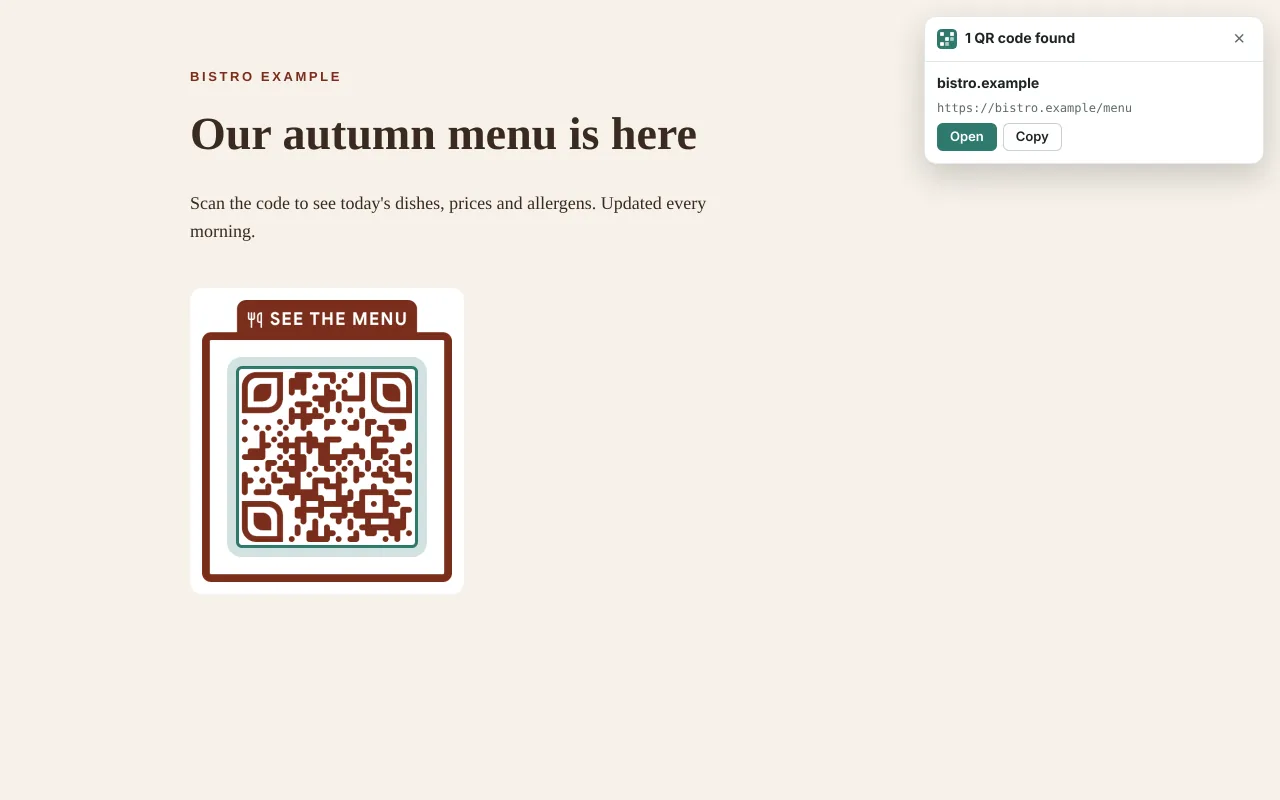
Clic droit sur une image ou sur la page, puis « Scanner le QR code ». Le résultat s’affiche dans une petite carte sur la page.
- 3
Créez
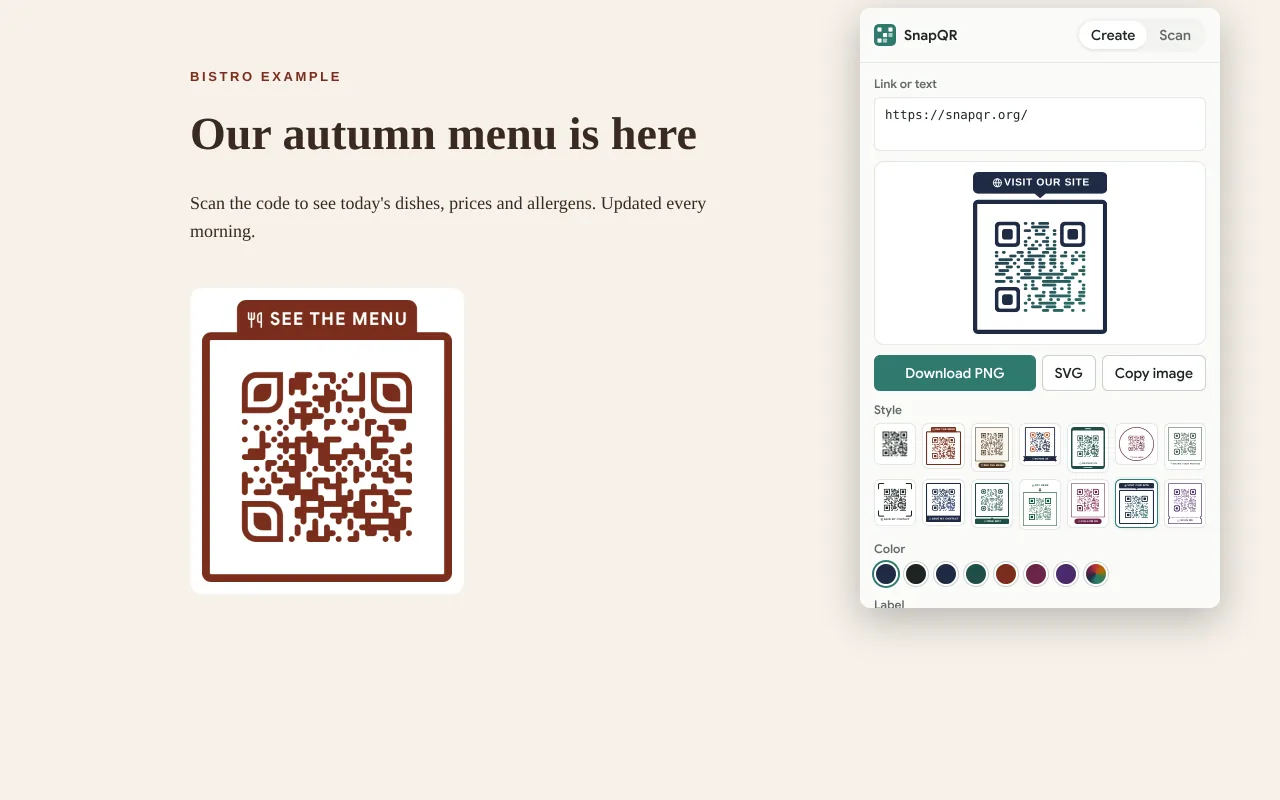
Cliquez sur l’icône SnapQR. Le QR code de la page ouverte est prêt à télécharger, copier ou changer de style.
Scanner un QR code affiché à l’écran
Un QR code sur une page web ou dans un e-mail est pénible à scanner avec un téléphone. L’extension le lit là où il est :
- Clic droit sur une image → « Scanner le QR code de cette image ».
- Clic droit sur la page → « Scanner les QR codes de cette page ». Elle trouve tous les codes à l’écran, même plusieurs à la fois, et entoure chacun d’eux.
- Ouvrez la fenêtre → Scanner : scannez l’onglet, ouvrez une image ou collez une capture avec Ctrl+V.
Les liens affichent d’abord le nom du site, avec un avertissement pour les liens raccourcis, le http non chiffré, les lettres trompeuses et les adresses IP, pour que vous décidiez avant de les ouvrir. Ce sont les mêmes vérifications que le lecteur de QR code de notre site. Vos 50 derniers scans restent dans ce navigateur jusqu’à ce que vous les effaciez.
Créer un QR code pour la page ouverte
Cliquez sur l’icône de la barre (ou Alt+Shift+Q) : le code de l’onglet est déjà là. Choisissez l’un des 13 styles avec cadre et texte, changez la couleur ou le texte, puis téléchargez un PNG ou un SVG, ou copiez l’image directement dans un document ou une discussion. Clic droit sur un lien ou un texte sélectionné pour créer un code rien que pour lui.
L’extension reste simple exprès. Pour un logo au centre, un PDF prêt à imprimer ou un code WiFi, ouvrez le générateur de QR code complet. Un code pour chaque table du restaurant ? Le générateur de QR codes en masse fait toute la liste d’un coup.
Ce que l’extension peut voir
Très peu de choses, et seulement quand vous le demandez. Elle ne lit pas vos pages en arrière-plan, et Chrome n’affiche aucun avertissement d’autorisation à l’installation.
| Autorisation | Pourquoi |
|---|---|
activeTab | Voir l’onglet en cours (une capture à scanner ou son adresse pour créer le code) seulement après un clic sur l’icône ou sur un élément du menu. |
contextMenus | Les éléments « Scanner le QR code » et « Créer un QR code » du menu du clic droit. |
scripting | Afficher la carte du résultat sur la page. |
storage | Retenir votre style et vos scans récents, dans ce navigateur seulement. |
offscreen | Décoder les captures et dessiner les QR codes en arrière-plan. |
Les codes sont lus et créés sur votre ordinateur. Rien de ce que vous scannez ou créez ne nous est envoyé, ni à personne d’autre, et l’extension n’a ni publicité ni pistage.
Questions fréquentes
Oui. Pas de compte, pas d’essai, pas de publicité et pas de limite au nombre de codes scannés ou créés.
Oui, les deux installent les extensions du Chrome Web Store. Dans Edge, autorisez les « extensions d’autres magasins » quand il le demande. Il faut Chrome 116 ou plus récent.
Non. La capture est décodée dans votre navigateur puis supprimée. L’extension n’envoie jamais ce qu’elle scanne.
S’il est à l’écran dans un onglet Chrome, oui : clic droit sur la page, puis « Scanner les QR codes de cette page ». Mettez la vidéo en pause pour que le code soit net.
Ouvrez la fenêtre, allez dans Scanner et cliquez sur « Effacer ». Supprimer l’extension l’efface aussi.
Sur téléphone, ouvrez snapqr.org : le lecteur QR fonctionne dans le navigateur avec l’appareil photo.