Tiện ích quét và tạo mã QR cho Chrome
Chuột phải để quét mã QR trên bất kỳ trang nào. Bấm biểu tượng trên thanh công cụ để tạo mã cho trang đang mở.
Miễn phí · Chrome và Edge
Cách dùng
- 1
Thêm vào Chrome
Mở trang Chrome Web Store và bấm “Thêm vào Chrome”. Ghim SnapQR lên thanh công cụ để chỉ cần một cú bấm.
- 2
Quét mã
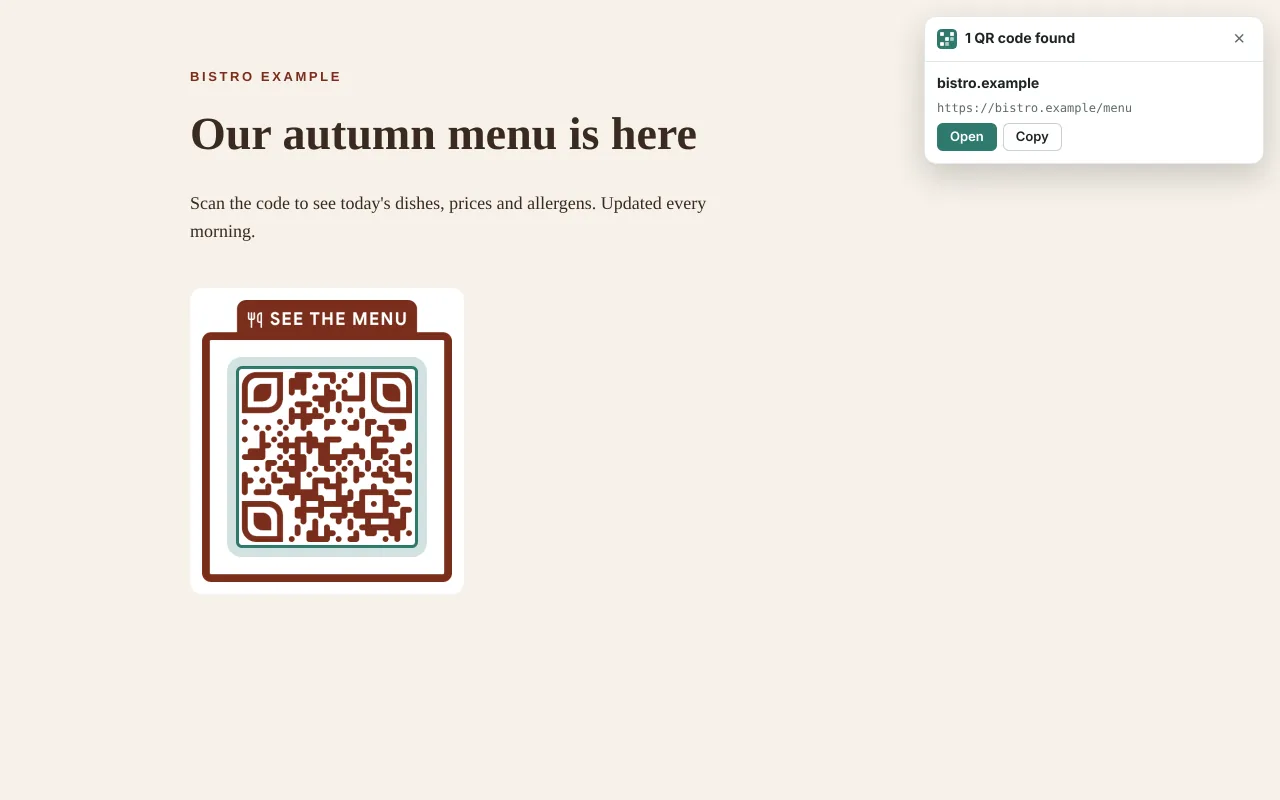
Chuột phải vào ảnh hoặc vào trang rồi chọn “Quét mã QR”. Kết quả hiện trong một thẻ nhỏ ngay trên trang.
- 3
Tạo mã
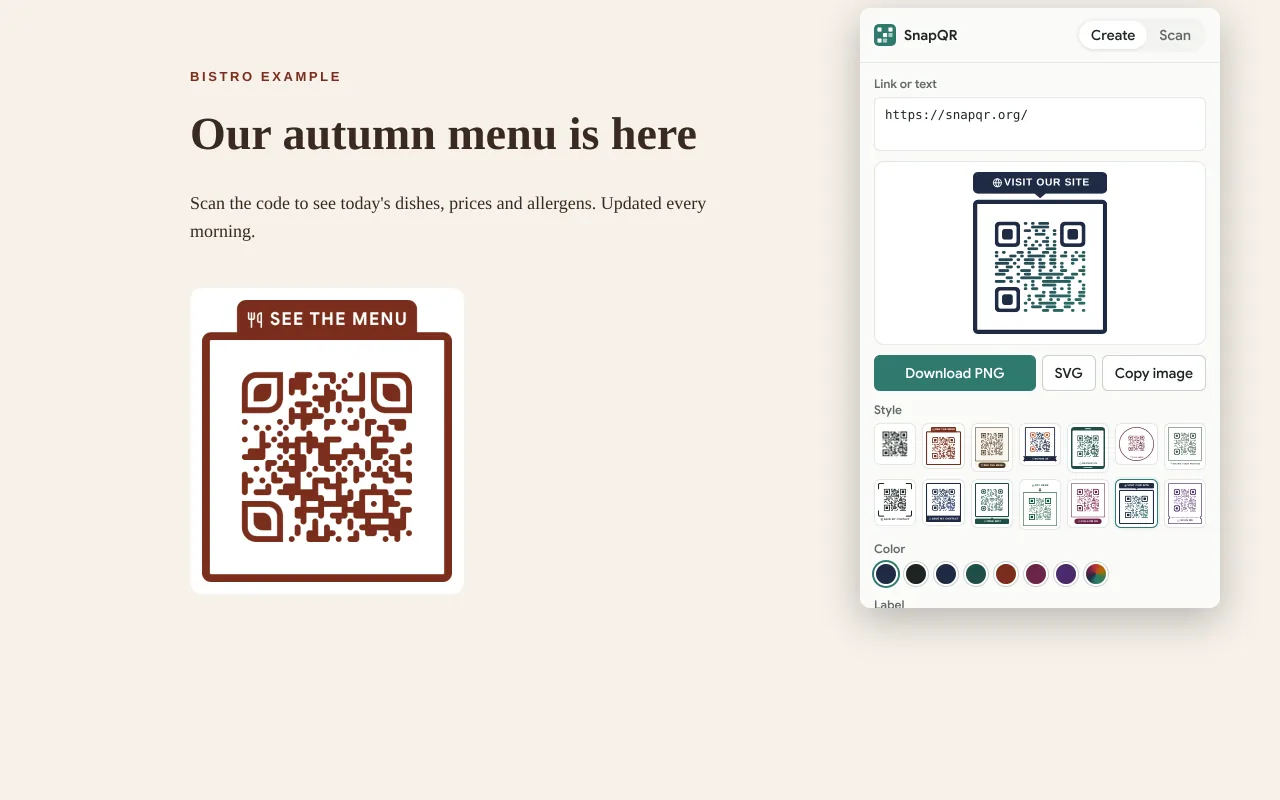
Bấm biểu tượng SnapQR. Mã QR cho trang đang mở đã sẵn sàng để tải về, sao chép hoặc đổi kiểu.
Quét mã QR đang hiện trên màn hình
Mã QR nằm trên trang web hay trong email thì rất khó quét bằng điện thoại. Tiện ích đọc mã ngay tại chỗ:
- Chuột phải vào ảnh → “Quét mã QR trong ảnh này”.
- Chuột phải vào trang → “Quét mã QR trên trang này”. Tiện ích tìm mọi mã đang hiện trên màn hình, kể cả nhiều mã một lúc, và khoanh chỗ từng mã.
- Mở popup → Quét mã: quét tab hiện tại, mở file ảnh, hoặc dán ảnh chụp màn hình bằng Ctrl+V.
Link hiện tên trang web trước, kèm cảnh báo với link rút gọn, http thường, ký tự giả mạo và địa chỉ IP, để bạn quyết định trước khi mở. Đây cũng là các bước kiểm tra của trình quét mã QR trên website. 50 lần quét gần nhất được giữ trong trình duyệt này cho tới khi bạn xóa.
Tạo mã QR cho trang đang mở
Bấm biểu tượng trên thanh công cụ (hoặc nhấn Alt+Shift+Q), mã cho tab hiện tại đã có sẵn. Chọn một trong 13 kiểu có khung và chữ, đổi màu hoặc chữ trên khung, rồi tải PNG hay SVG, hoặc sao chép ảnh dán thẳng vào tài liệu, Zalo, Messenger. Chuột phải vào link hoặc đoạn chữ đã chọn để tạo mã cho riêng phần đó.
Tiện ích được làm gọn có chủ ý. Cần logo ở giữa, file PDF để in hay mã WiFi thì mở trình tạo mã QR đầy đủ. Cần mã cho từng bàn trong quán? Tạo mã QR hàng loạt làm cả danh sách một lần.
Tiện ích được xem những gì
Rất ít, và chỉ khi bạn yêu cầu. Tiện ích không đọc trang web của bạn ở chế độ nền, và Chrome không hiện cảnh báo quyền nào khi cài.
| Quyền | Để làm gì |
|---|---|
activeTab | Xem tab hiện tại (chụp màn hình để quét, hoặc lấy địa chỉ để tạo mã) chỉ sau khi bạn bấm biểu tượng hay một mục trong menu. |
contextMenus | Các mục “Quét mã QR” và “Tạo mã QR” trong menu chuột phải. |
scripting | Hiện thẻ kết quả trên trang. |
storage | Nhớ kiểu mã bạn chọn và lịch sử quét, chỉ trong trình duyệt này. |
offscreen | Giải mã ảnh chụp màn hình và vẽ mã QR ở chế độ nền. |
Mã được đọc và tạo ngay trên máy bạn. Không có gì bạn quét hay tạo bị gửi cho chúng tôi hay bất kỳ ai, và tiện ích không có quảng cáo hay theo dõi.
Câu hỏi thường gặp
Có. Không tài khoản, không dùng thử, không quảng cáo, không giới hạn số mã bạn quét hay tạo.
Được với Edge và Brave, vì cả hai cài được tiện ích từ Chrome Web Store. Trên Edge, bấm cho phép “tiện ích từ cửa hàng khác” khi được hỏi. Cần Chrome 116 trở lên.
Không. Ảnh được giải mã ngay trong trình duyệt rồi bỏ đi. Tiện ích không gửi nội dung đã quét đi đâu cả.
Được, miễn là mã đang hiện trong một tab Chrome: chuột phải vào trang và chọn “Quét mã QR trên trang này”. Với video, tạm dừng trước để mã rõ nét.
Mở popup, vào Quét mã và bấm “Xóa”. Gỡ tiện ích cũng xóa luôn lịch sử.
Trên điện thoại, mở snapqr.org: trình quét QR chạy ngay trong trình duyệt bằng camera.