เครื่องสแกนและสร้างคิวอาร์โค้ดสำหรับ Chrome
คลิกขวาเพื่อสแกนคิวอาร์โค้ดบนหน้าไหนก็ได้ คลิกไอคอนบนแถบเครื่องมือเพื่อสร้างโค้ดของหน้าที่เปิดอยู่
ฟรี · Chrome และ Edge
วิธีใช้งานและขั้นตอนการสร้าง
- 1
เพิ่มใน Chrome
เปิดหน้า Chrome เว็บสโตร์แล้วคลิก “เพิ่มใน Chrome” ปักหมุด SnapQR ไว้บนแถบเครื่องมือ จะได้ใช้ในคลิกเดียว
- 2
สแกน
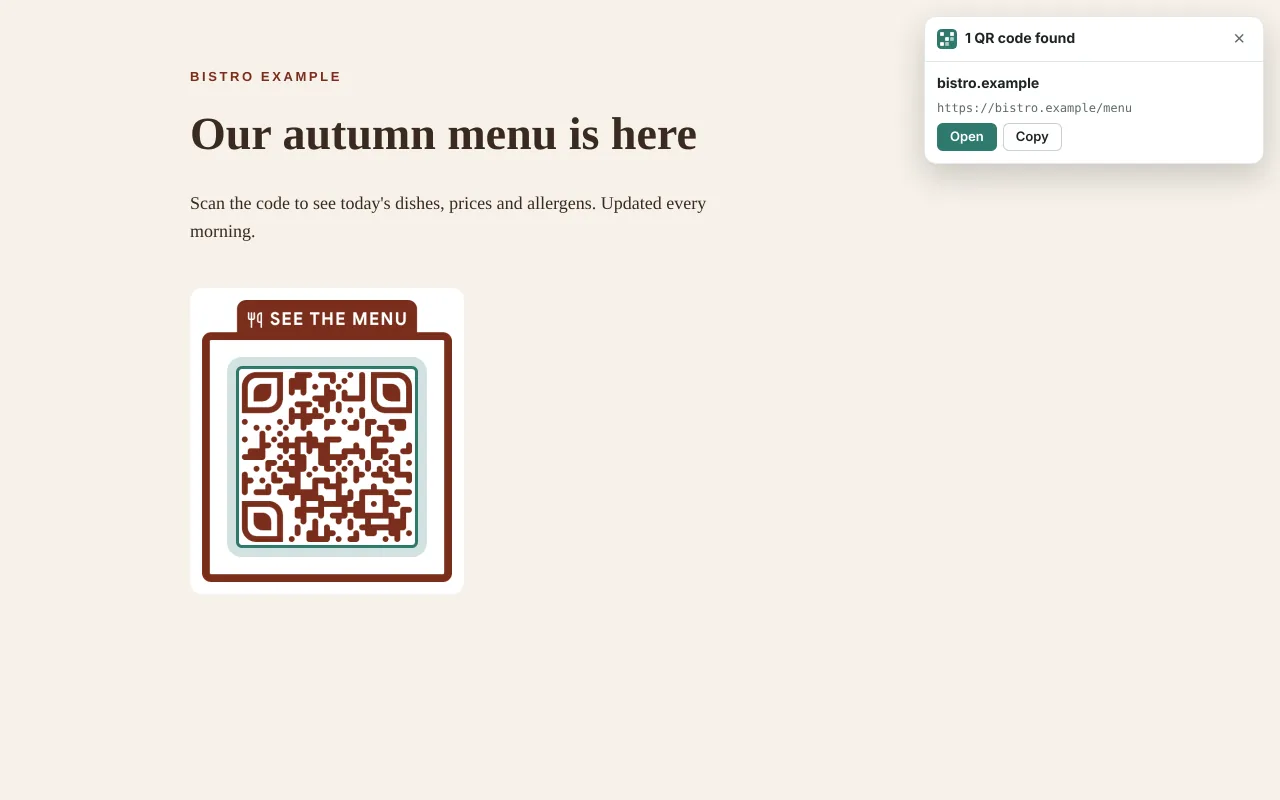
คลิกขวาที่รูปหรือที่หน้าเว็บ แล้วเลือก “สแกน QR code” ผลลัพธ์จะขึ้นในการ์ดเล็ก ๆ บนหน้า
- 3
สร้าง
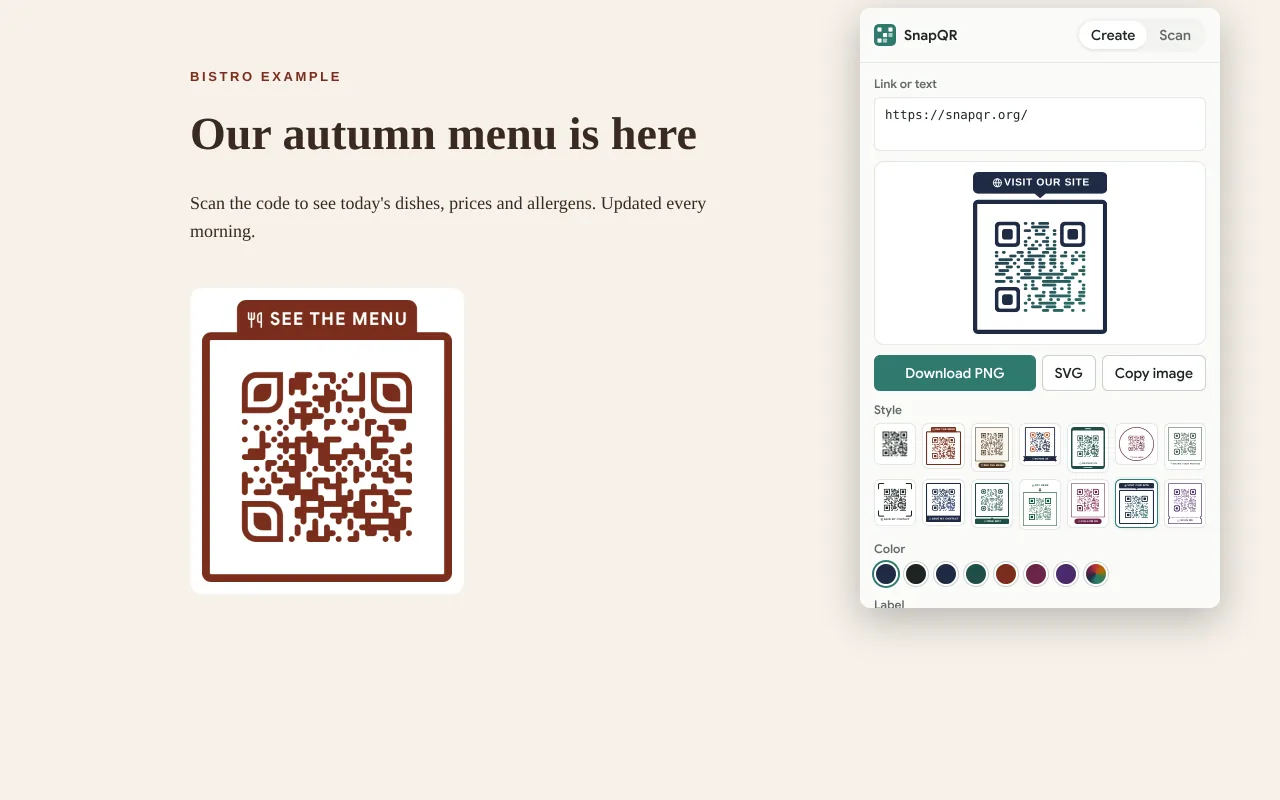
คลิกไอคอน SnapQR คิวอาร์โค้ดของหน้าที่เปิดอยู่พร้อมให้ดาวน์โหลด คัดลอก หรือเปลี่ยนสไตล์
สแกนคิวอาร์โค้ดที่อยู่บนหน้าจอ
คิวอาร์โค้ดบนหน้าเว็บหรือในอีเมลสแกนด้วยมือถือได้ไม่สะดวก ส่วนขยายนี้อ่านโค้ดได้ตรงนั้นเลย
- คลิกขวาที่รูป → “สแกน QR code ในรูปนี้”
- คลิกขวาที่หน้าเว็บ → “สแกน QR code ในหน้านี้” จะหาโค้ดทุกอันบนหน้าจอ แม้มีหลายอันพร้อมกัน และวงกรอบให้ทีละอัน
- เปิดป๊อปอัป → สแกน: สแกนแท็บ เปิดไฟล์รูป หรือวางภาพหน้าจอด้วย Ctrl+V
ลิงก์จะแสดงชื่อเว็บไซต์ก่อน พร้อมคำเตือนเมื่อเป็นลิงก์ย่อ http ที่ไม่เข้ารหัส ตัวอักษรหน้าตาคล้ายกัน หรือที่อยู่ IP ล้วน ๆ คุณจึงตัดสินใจได้ก่อนเปิด เป็นการตรวจแบบเดียวกับเครื่องสแกนคิวอาร์โค้ดบนเว็บไซต์ของเรา ประวัติการสแกน 50 รายการล่าสุดเก็บไว้ในเบราว์เซอร์นี้จนกว่าคุณจะล้าง
สร้างคิวอาร์โค้ดของหน้าที่เปิดอยู่
คลิกไอคอนบนแถบเครื่องมือ (หรือกด Alt+Shift+Q) โค้ดของแท็บปัจจุบันจะพร้อมทันที เลือกหนึ่งใน 13 สไตล์ที่มีกรอบและข้อความ เปลี่ยนสีหรือข้อความ แล้วดาวน์โหลด PNG หรือ SVG หรือคัดลอกรูปไปวางในเอกสารหรือแชตได้เลย คลิกขวาที่ลิงก์หรือข้อความที่เลือกไว้เพื่อสร้างโค้ดเฉพาะส่วนนั้น
ส่วนขยายนี้ตั้งใจทำให้เรียบง่าย ถ้าต้องการโลโก้ตรงกลาง PDF สำหรับพิมพ์ หรือโค้ด WiFi ให้เปิดเครื่องสร้างคิวอาร์โค้ดตัวเต็ม ต้องการโค้ดให้ทุกโต๊ะในร้าน? เครื่องสร้างคิวอาร์โค้ดจำนวนมากทำได้ทั้งรายการในครั้งเดียว
ส่วนขยายมองเห็นอะไรได้บ้าง
น้อยมาก และเฉพาะตอนที่คุณสั่งเท่านั้น ส่วนขยายไม่อ่านหน้าเว็บของคุณเบื้องหลัง และ Chrome ไม่แสดงคำเตือนเรื่องสิทธิ์ใด ๆ ตอนติดตั้ง
| สิทธิ์ | ใช้ทำอะไร |
|---|---|
activeTab | ดูแท็บปัจจุบัน (ภาพหน้าจอเพื่อสแกน หรือที่อยู่เพื่อสร้างโค้ด) หลังจากคุณคลิกไอคอนหรือเมนูเท่านั้น |
contextMenus | เมนู “สแกน QR code” และ “สร้าง QR code” ในเมนูคลิกขวา |
scripting | แสดงการ์ดผลลัพธ์บนหน้าเว็บ |
storage | จำสไตล์ที่เลือกและประวัติการสแกนล่าสุด เฉพาะในเบราว์เซอร์นี้ |
offscreen | ถอดรหัสภาพหน้าจอและวาดคิวอาร์โค้ดเบื้องหลัง |
โค้ดถูกอ่านและสร้างบนคอมพิวเตอร์ของคุณ ไม่มีสิ่งที่คุณสแกนหรือสร้างถูกส่งมาที่เราหรือใครอื่น และส่วนขยายไม่มีโฆษณาหรือการติดตาม
คำถามที่พบบ่อย
ฟรีครับ ไม่ต้องมีบัญชี ไม่มีช่วงทดลอง ไม่มีโฆษณา และไม่จำกัดจำนวนโค้ดที่สแกนหรือสร้าง
ได้ครับ ทั้งสองติดตั้งส่วนขยายจาก Chrome เว็บสโตร์ได้ ใน Edge ให้กดอนุญาต “ส่วนขยายจากร้านค้าอื่น” เมื่อถูกถาม ต้องใช้ Chrome 116 ขึ้นไป
ไม่ครับ ภาพหน้าจอถูกถอดรหัสในเบราว์เซอร์แล้วทิ้งไป ส่วนขยายไม่ส่งสิ่งที่สแกนไปที่ไหนเลย
ได้ถ้าโค้ดแสดงอยู่ในแท็บ Chrome: คลิกขวาที่หน้าแล้วเลือก “สแกน QR code ในหน้านี้” ถ้าเป็นวิดีโอให้หยุดก่อนเพื่อให้โค้ดคมชัด
เปิดป๊อปอัป ไปที่สแกน แล้วกด “ล้าง” การถอนส่วนขยายก็ลบประวัติด้วย
บนมือถือให้เปิด snapqr.org: เครื่องสแกน QR ทำงานในเบราว์เซอร์ด้วยกล้อง