Chrome用 QRコードリーダー&作成ツール
右クリックで、どのページのQRコードも読み取れます。ツールバーのアイコンをクリックすると、開いているページのQRコードを作れます。
無料・ChromeとEdge
使い方・作成手順
- 1
Chromeに追加
Chromeウェブストアのページを開き、「Chromeに追加」をクリックします。SnapQRをツールバーに固定すると、ワンクリックで使えます。
- 2
読み取る
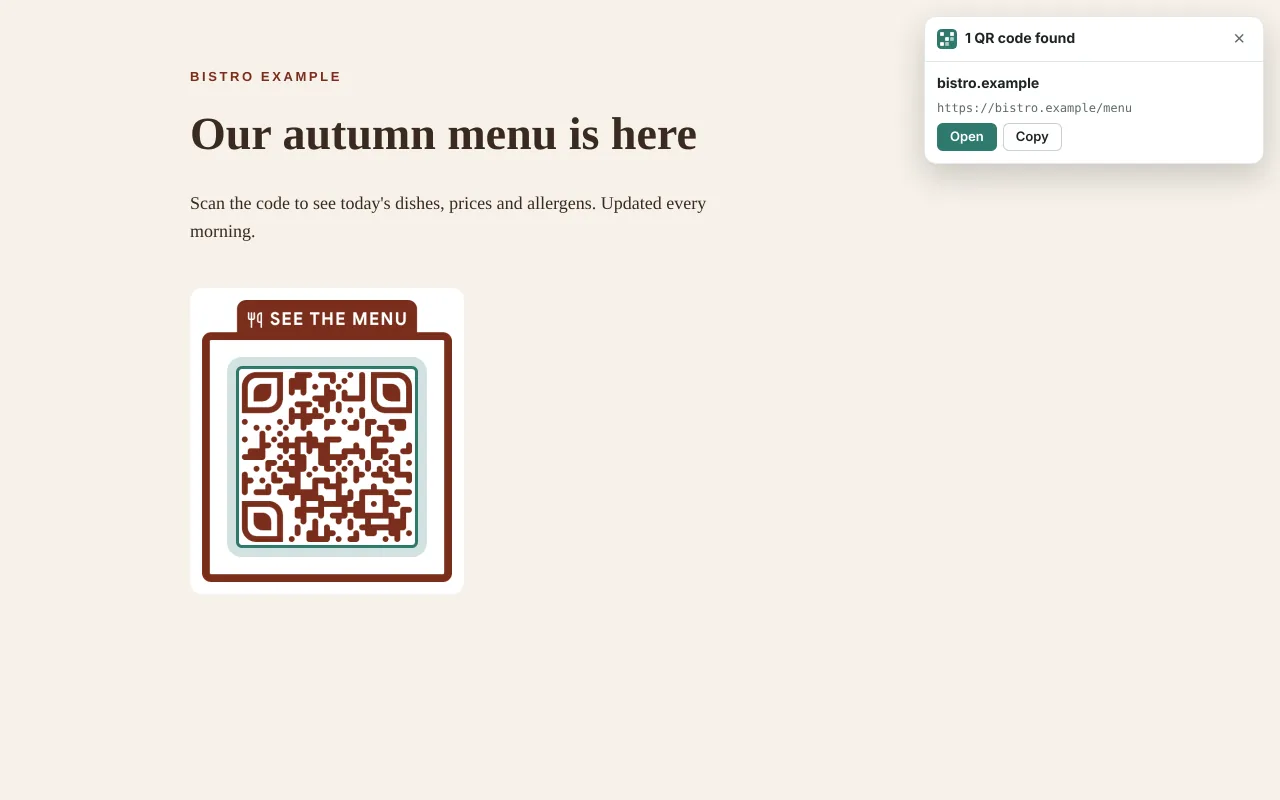
画像かページを右クリックして「QRコードを読み取る」を選びます。結果はページ上の小さなカードに表示されます。
- 3
作る
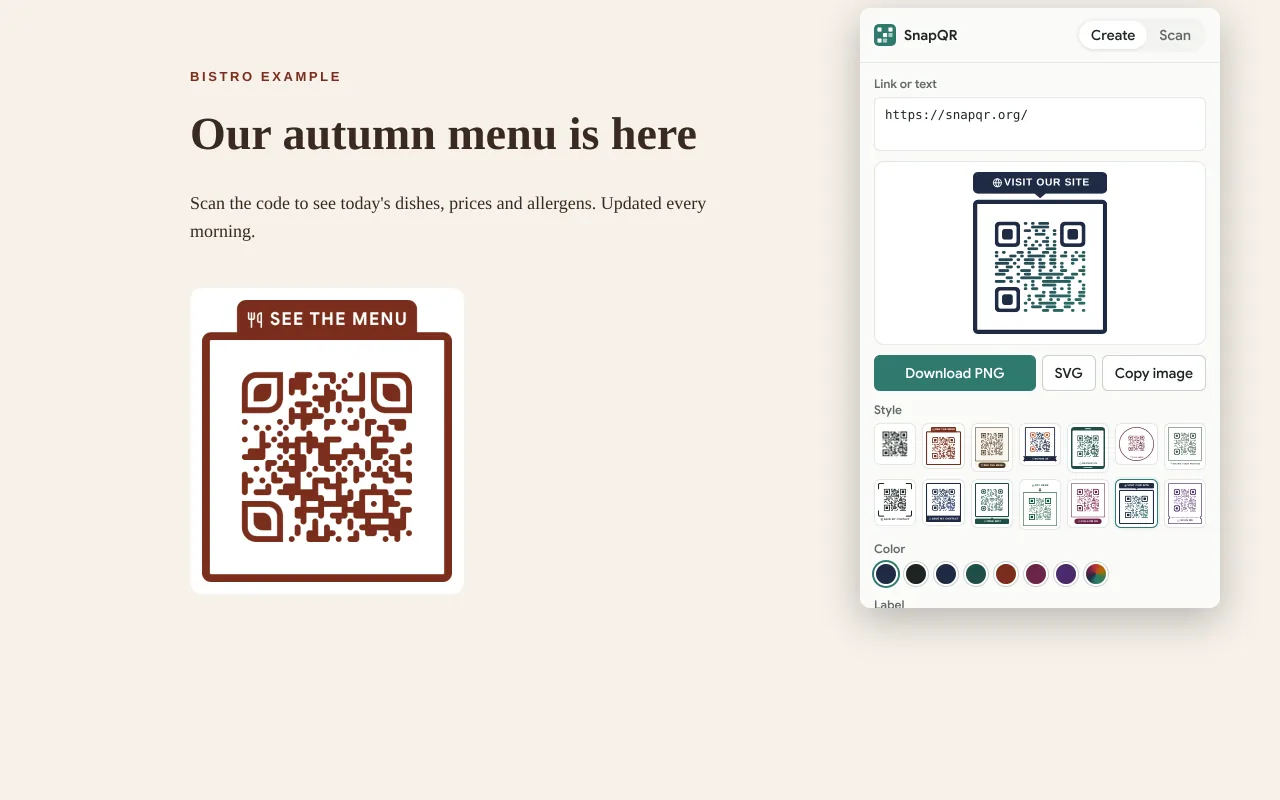
SnapQRのアイコンをクリックします。開いているページのQRコードがすでにできていて、ダウンロード・コピー・デザイン変更ができます。
画面に表示されているQRコードを読み取る
WebページやメールにあるQRコードを、スマホで読み取るのは面倒です。拡張機能なら、その場で読み取れます。
- 画像を右クリック →「この画像のQRコードを読み取る」
- ページを右クリック →「このページのQRコードを読み取る」。画面上のQRコードを、複数あってもすべて見つけ、それぞれを枠で囲みます。
- ポップアップを開く → 読み取り:タブを読み取る、画像ファイルを開く、またはCtrl+Vでスクリーンショットを貼り付けます。
リンクはまずサイト名を表示し、短縮URL、暗号化されていないhttp、似た文字を使った偽装、IPアドレスだけのリンクには警告を出すので、開く前に判断できます。当サイトのQRコードリーダーと同じチェックです。直近50件の読み取り履歴は、消去するまでこのブラウザに保存されます。
開いているページのQRコードを作る
ツールバーのアイコンをクリック(またはAlt+Shift+Q)すると、今のタブのQRコードができています。枠と文字付きの13種類のデザインから選び、色や文字を変えて、PNGかSVGでダウンロード、または画像をそのまま文書やチャットにコピーできます。リンクや選択したテキストを右クリックすれば、その部分だけのQRコードも作れます。
拡張機能はあえてシンプルにしています。中央にロゴを入れたい、印刷用のPDFがほしい、WiFiのQRコードを作りたいときは、QRコード作成ツールを開いてください。お店のテーブルごとにコードが必要なら、QRコード一括作成でリストをまとめて作れます。
拡張機能が見られるもの
見られるのはごくわずかで、あなたが操作したときだけです。バックグラウンドでページを読むことはなく、インストール時にChromeが権限の警告を表示することもありません。
| 権限 | 用途 |
|---|---|
activeTab | アイコンやメニューをクリックしたあとにだけ、今のタブを見ます(読み取り用のスクリーンショット、またはQRコード用のURL)。 |
contextMenus | 右クリックメニューの「QRコードを読み取る」「QRコードを作成」。 |
scripting | 結果のカードをページ上に表示します。 |
storage | 選んだデザインと最近の読み取り履歴を、このブラウザ内だけに保存します。 |
offscreen | スクリーンショットの解析とQRコードの描画をバックグラウンドで行います。 |
QRコードの読み取りも作成もあなたのパソコンの中で行います。読み取ったものや作ったものが当社や第三者に送られることはなく、拡張機能に広告やトラッキングはありません。
よくある質問
はい。アカウント不要、試用期間なし、広告なし、読み取りや作成の回数にも上限はありません。
はい、どちらもChromeウェブストアの拡張機能をインストールできます。Edgeでは確認が出たら「他のストアからの拡張機能」を許可してください。Chrome 116以降が必要です。
いいえ。スクリーンショットはブラウザ内で解析され、そのまま破棄されます。読み取った内容をどこかに送ることはありません。
Chromeのタブに表示されていれば読み取れます。ページを右クリックして「このページのQRコードを読み取る」を選んでください。動画は一時停止して、コードがはっきり映るようにしてください。
ポップアップを開き、読み取りで「消去」を押します。拡張機能を削除しても履歴は消えます。
スマホではsnapqr.orgを開いてください。QRコードリーダーがブラウザ上でカメラを使って動きます。